Proje Bütçesi Excel Şablonu (2026)
36
Ücretsiz indir

Proje kodu, tarih, bütçe, ilerleme ve gecikme takibi için 3 sayfalı Excel şablonu. Planlama yapan ekipler için uygundur.
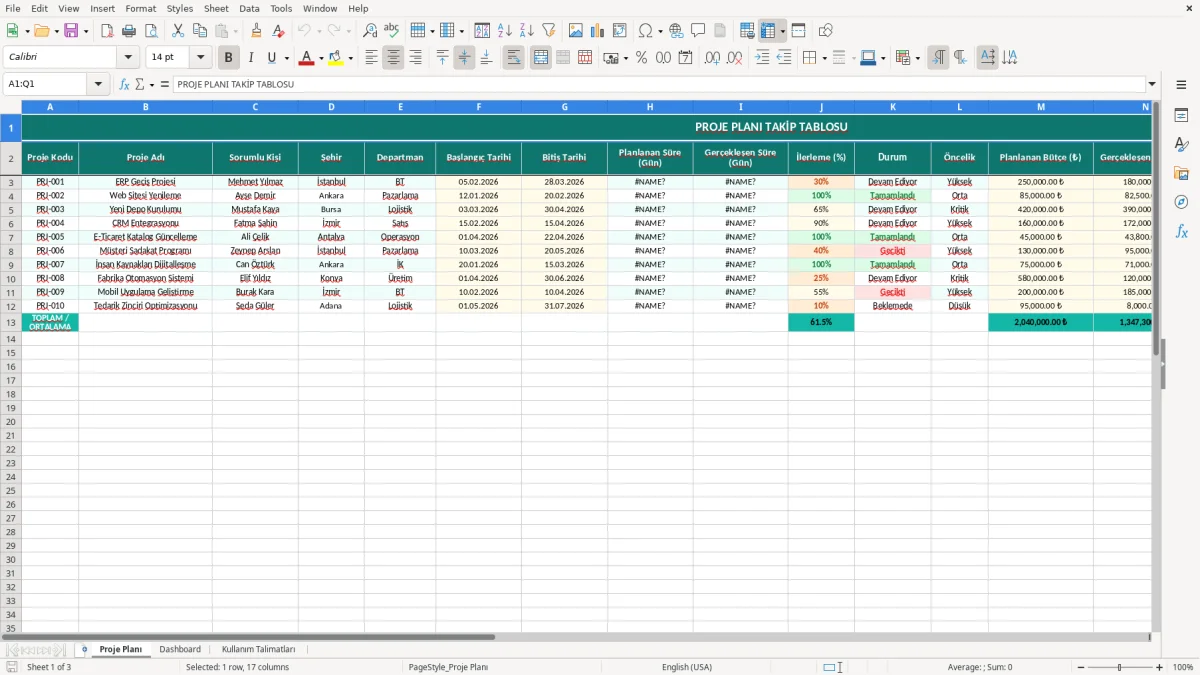
Proje planı Excel şablonu; proje kodu, sorumlu kişi, başlangıç ve bitiş tarihi, planlanan süre, ilerleme, bütçe ve gecikme durumunu tek tabloda izlemek için kullanılır. Şablon; Proje Planı, Dashboard ve Kullanım Talimatları sayfalarından oluşur.
İlk sayfada satır bazında proje kayıtları tutulur, ikinci sayfada özet göstergeler ve grafikler yer alır, üçüncü sayfa ise giriş mantığını açıklar. Bu yapı, aynı dosyada hem operasyon takibi hem de yönetim özeti görmek isteyen ekipler için pratiktir.
Özellikle BT geçişleri, ofis içi işler, saha uygulamaları ve departmanlar arası işleri aynı yerde toplamak gerektiğinde kullanışlıdır. 4 projelik küçük bir ekipte de, 40 projelik bir portföyde de düzeni korur.
Bu şablonun hedefi, işi satır satır izlemek zorunda olan ekipleri toparlamaktır. Şahıs şirketi sahibi, küçük bir ajansın proje sorumlusu, bir yazılım ekibinin koordinatörü ya da aynı anda 4-5 işi taşıyan ofis sorumlusu için en kritik an, işlerin üst üste bindiği haftadır.
Örneğin ERP geçişi yapan 4 kişilik bir ekipte bir proje 30% ilerlemiş görünürken bir diğeri tarih olarak geri kalabilir. Proje kodu, sorumlu kişi, şehir, departman ve öncelik alanları bu yüzden baştan konur; sonradan telefonla not aramak yerine tabloya bakılır.
Görsel 1 olan Proje Planı sayfası, bu ihtiyacı doğrudan karşılar. A1'de birleşik başlık, altında 17 sütunluk veri alanı ve her satırda proje kodu, tarih, bütçe ve gecikme kontrolü vardır. Excel burada TOPLA ve EĞER ile kolayca rapor üretilecek kadar düzenli tutulur.
Sütunların genişliği boşuna seçilmemiştir: proje adı için 28, notlar için 30 karakterlik alan ayrılması, kısa ama anlamlı not girmeyi kolaylaştırır. 300 siparişlik bir e-ticaret hazırlığı ile tek bir kurulum projesini aynı sayfada tutmak istiyorsanız, bu ayrım aradaki farkı yaratır.
Bir proje için başlangıç, bitiş, planlanan süre ve gerçekleşen süre aynı satırda durduğunda, ekip içi takip hızlanır. 12 proje içinden 2 tanesi gecikiyorsa bunu filtreyle ayırmak mümkündür; elinizde dağınık notlar değil, raporlanabilir veri olur.
Bu şablon doğrudan mevzuat tablosu değildir; ancak proje yönetiminde kullanılan kayıt mantığı, iş disiplinine dayanır. Özellikle ön muhasebe, teslimat takibi ve departman bazlı işlerde tarih, durum ve bütçe alanlarının düzenli tutulması; 5 yıl sonra geriye dönük karşılaştırma yapmayı kolaylaştırır.
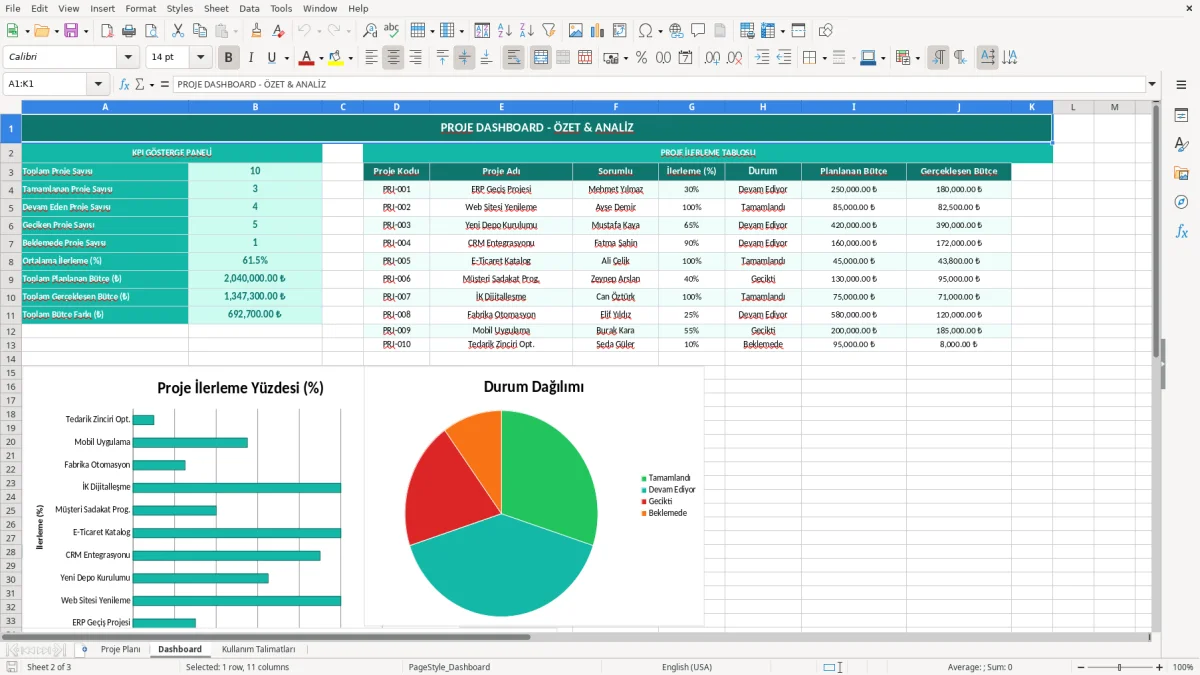
Görsel 2 olarak düşünülmesi gereken Dashboard sayfası, veri yapısının özetini verir. Excel tarafında bu özetin mantığı nettir: tamamlanan proje sayısı, ortalama ilerleme, bütçe toplamı ve geciken iş sayısı gibi metrikler ORTALAMA, TOPLA ve gerekirse EĞERSAY ile alınır.
Örnek hesap basittir: 10 projenin toplam planlanan bütçesi 2.500.000 ₺ ise ve gerçekleşen bütçe 2.650.000 ₺'ye çıktıysa fark 150.000 ₺ olur. Bu farkı satır bazında görmek, tek bir büyük toplamdan daha değerlidir; çünkü taşmanın hangi işten geldiği hemen ayrılır.
Durum alanında Devam Ediyor, Tamamlandı ve Gecikti gibi net seçenekler kullanmak, sonradan filtrelemeyi kolaylaştırır. Serbest metin yerine sınırlı seçenek tercih etmek; 15 satırlık küçük tabloda da, 150 satırlık portföyde de hata riskini düşürür.
Planlanan süre 20 gün, gerçekleşen süre 28 gün olduğunda 8 günlük sapma görünür hale gelir. Bu farkı sonradan hafızadan çıkarmak yerine tabloda görmek, özellikle aynı anda birden çok iş yapan küçük ekiplerde karar süresini kısaltır.
En sık sorun, tarihlerin eksik ya da ters girilmesidir. Başlangıç tarihi yazılıp bitiş tarihi boş bırakıldığında planlanan süre hesapları bozulur; 20 günlük işin 35 gün gibi görünmesi, yönetim tarafında gerçek gecikmeyi saklar.
Bir başka tipik hata, bütçe girişinde ondalık ve ayraç karışmasıdır. 125.000 ₺ yerine 125000 yazmak çoğu zaman sorun çıkarmaz; ama 125.000,50 ₺ gibi bir tutarın yanlış hücre biçimiyle kaydedilmesi, Dashboard'daki toplamları şaşırtır. 8 projelik bir listede 12.500 ₺'lik fark küçük görünür; 40 projenin sonunda ise ciddi bir sapmaya dönüşür.
Görsel 1’de bütçe farkı ayrı sütun olarak tutulur; bu doğru tercihtir. Farkı elle hesaplayıp not alan bir yapı yerine, satırın içinde görünür yapmak, geciken proje ile bütçesi taşan projeyi birbirinden ayırır.
Gecikme durumu boş bırakılırsa proje sanki zamanında gidiyormuş gibi algılanır. Oysa 30% ilerleme ile 15 gün gecikme aynı şey değildir; bu yüzden gecikme alanı, raporun dekoru değil kontrol mekanizmasıdır.
Notlar alanı uzun tutulmuştur; çünkü tedarik bekleniyor, müşteri onayı alınmadı, ekip değişti gibi cümleler buraya yazılır. Yine de her satıra paragraf değil, kısa operasyon notu girilmelidir; aksi halde 1 saatlik tablo bakımı 1 güne uzar.
Bu kısa operasyon notları, ilerleme ve gecikme takibini aynı çizgide toplarken zaman çizelgesi görünümü ile proje akışını da tek bakışta okunur hale getirir.
Bu tabloyu yaşatan şey düzenli güncellemedir. En pratik yöntem, ayın son iş gününde ya da her pazartesi sabahı 15 dakikalık sabit bir kontrol saatine bağlamaktır; böylece veri birikmeden kalır.
Önceki ayın sayfasını kopyalamak, yeni dosya açmaktan daha hızlıdır. 12 ay boyunca aynı yapıyı korursanız yıl sonunda kıyaslama yapmak kolaylaşır; örneğin 14 proje ile kapanan bir ayı 9 proje ile kapanan ayla doğrudan karşılaştırırsınız.
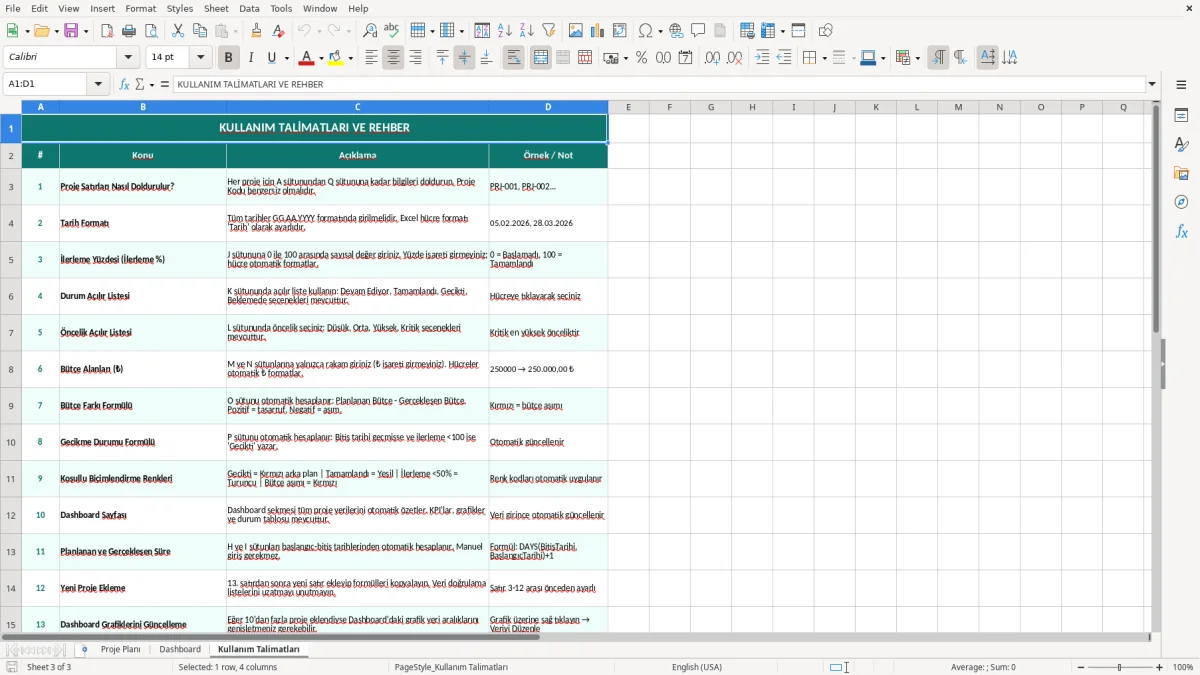
Görsel 3 olan Kullanım Talimatları sayfası, bu alışkanlığı ekibe anlatmak için yeterlidir. Eğer proje sayınız 50'yi geçiyor, onay akışı, görev atama ve bildirim gibi ihtiyaçlar başlıyorsa, Excel'den ön muhasebe mantığında çalışan daha kapsamlı bir proje yönetim aracına geçmek daha doğrudur.
Durum ve öncelik alanlarında liste seçimi kullanmak, herkesin aynı terimi yazmasını sağlar. Devam Ediyor yerine bazen devam, bazen işlemde yazılması raporu dağıtır; tek tip seçim bu yüzden önemlidir.
Geciken işleri kırmızı, tamamlananları yeşil göstermek, bakış süresini kısaltır. 25 satırlık küçük bir tabloda bile bu görsel ayrım, hangi projeye önce bakacağınızı belirler.
Geciken işleri kırmızı, tamamlananları yeşil göstermek, bakış süresini kısaltır; bu noktadan sonra hangi işin önce alınacağını netleştirmek için görev izleme şablonu devreye girer.
Şablonda 17 sütun bulunur: Proje Kodu, Proje Adı, Sorumlu Kişi, Şehir, Departman, Başlangıç Tarihi, Bitiş Tarihi, Planlanan Süre (Gün), Gerçekleşen Süre (Gün), İlerleme (%), Durum, Öncelik, Planlanan Bütçe (₺), Gerçekleşen Bütçe (₺), Bütçe Farkı (₺), Gecikme Durumu ve Notlar. Bu yapı, tek satırda hem zaman hem bütçe kontrolü sağlar.
Dashboard sayfası, proje sayısı ve ilerleme durumunu özetlemek için tasarlanır. Uygulamada tamamlanan iş sayısı, ortalama ilerleme ve toplam bütçe gibi göstergeler TOPLA ve ORTALAMA mantığıyla takip edilir; 10 projenin içinden 3'ü gecikmişse, bunu tek bakışta görmek mümkün olur.
Her satırda planlanan bütçe ve gerçekleşen bütçe ayrı tutulur, fark ise üçüncü bir alan olarak görünür. Örneğin 250.000 ₺ planlanan bir projede 278.000 ₺ harcandıysa fark 28.000 ₺ olur; bu da taşmanın hangi işte oluştuğunu hızlıca gösterir.
Durum alanında sabit seçenekler kullanmak en doğru yöntemdir: Devam Ediyor, Tamamlandı, Gecikti gibi. Öncelik alanında da Yüksek, Orta ve Düşük ayrımı yapılır; böylece 20 iş içinden önce hangi satıra bakacağınız netleşir.
Evet, 4 kişilik bir ekipte de, 15-20 kişilik bir ofiste de iş görür. Proje sayısı 30-40 bandında kalıyorsa Excel yeterlidir; iş akışı onay, görev atama ve otomatik bildirim seviyesine çıktıysa daha kapsamlı bir yazılım düşünülmelidir.
Tarihleri GG.AA.YYYY biçiminde, yüzdeyi ise hücre biçimi yüzde olacak şekilde girmelisiniz. Böylece 05.02.2026 ve 30% gibi değerler raporlamada doğru çalışır; sayısal veri ile metin karışmadığı için Dashboard hesapları da bozulmaz.