Proje Bütçesi Excel Şablonu (2026)
36
Ücretsiz indir

Görevleri, sorumluları, durumları ve son tarihleri izlemek için 3 sayfalı Excel şablonu. Ekip ve bireysel kullanım için uygundur.
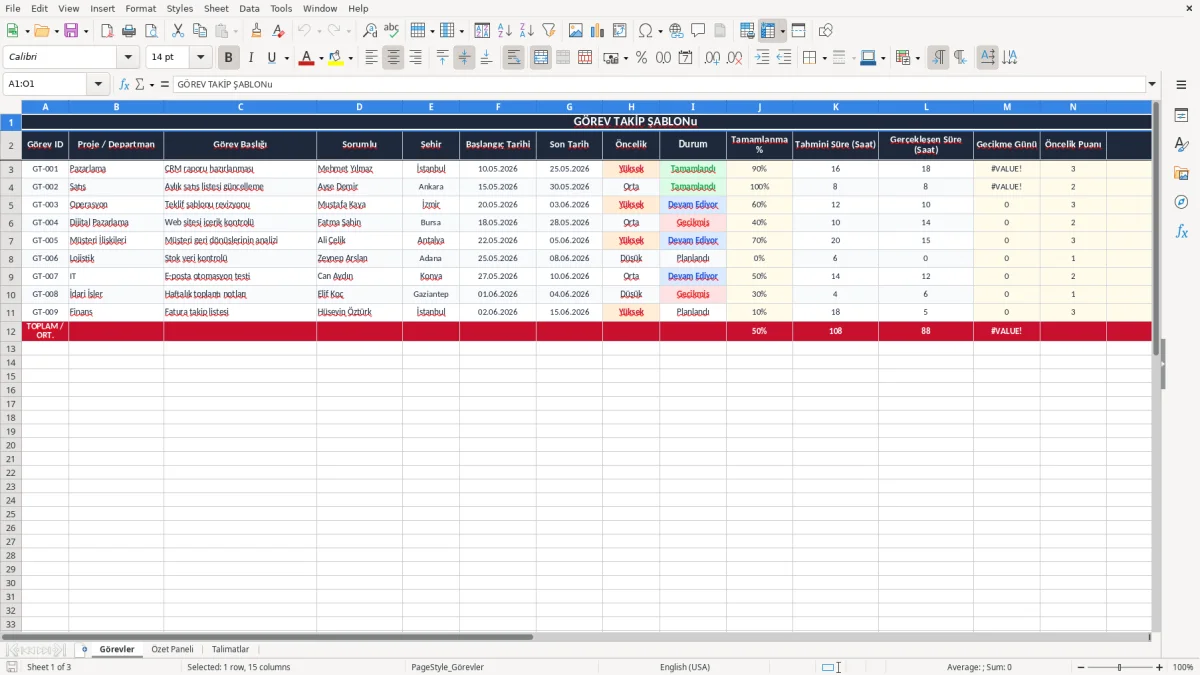
Görev takip Excel şablonu, yapılacak işleri görev adı, sorumlu kişi, son tarih, durum ve not alanlarıyla tek tabloda izlemek için kullanılır. Şablon, Görevler, Özet Paneli ve Talimatlar sayfalarından oluşur.
Bu yapı, küçük ekiplerde işlerin kimin üzerinde kaldığını ve hangi işin geciktiğini hızlıca görmenizi sağlar. Özellikle birden fazla iş aynı anda yürüyorsa, sade bir liste yerine görsel özet ve filtrelenebilir kayıt yapısı daha pratik olur.
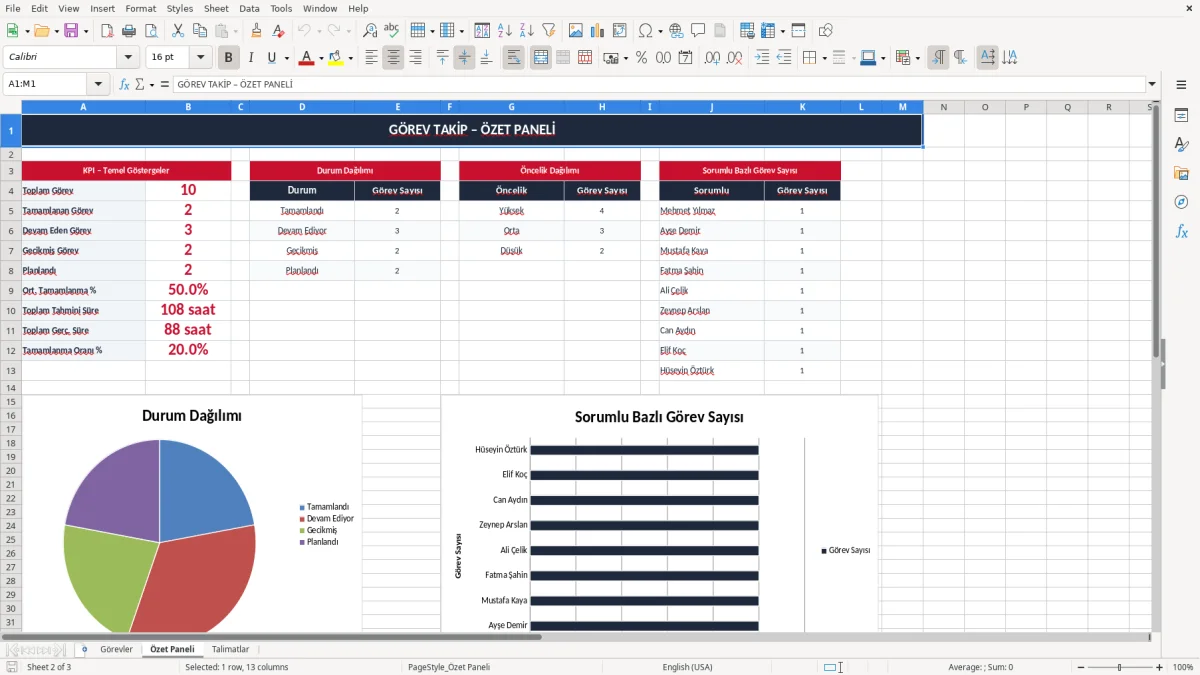
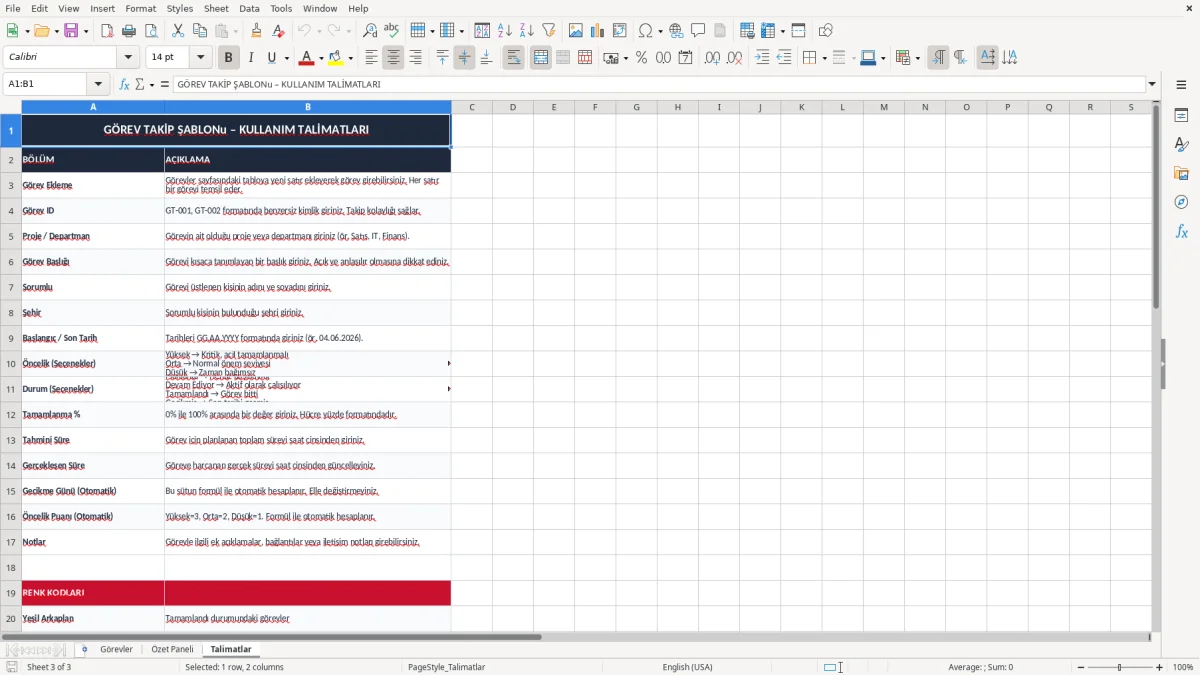
Görsel 1’de Görevler sayfası, görsel 2’de Özet Paneli ve görsel 3’te kullanım talimatları yer alır. Dosyada veri girişi için açılır listeler, durum renkleri ve sayfa içi özetler birlikte kurgulanmıştır.
Görev takip tablosunu en çok küçük işletme sahibi, ofis sorumlusu, serbest meslek sahibi ve ev içi işleri planlayan kişiler kullanır. Bir imalathanede 4 çalışan varsa, günlük sevk, sevkiyat, teklif ve ödeme işi aynı gün üst üste binebilir; tek tabloda görmek, eksik kalan satırı bulmayı kolaylaştırır.
Bir şahıs şirketinde ay içinde 30 sipariş, 12 fatura ve 8 kargo çıkışı olduğunda işler mesajlarda kalırsa kontrol zorlaşır. Bu şablon, görev adı, sorumlu, başlangıç tarihi, son tarih, durum ve not alanlarını bir araya getirir; böylece kim neyi ne zaman yapacak sorusu dağılmaz.
En pratik kullanım, sabah açılışında 5 dakika ve gün sonunda 5 dakika kontrol etmektir. 18 görevden 4’ü bekliyorsa, günün başında sadece o dört satıra odaklanırsınız; tüm tabloyu baştan sona okumak gerekmez.
Basit not defteri yerine Excel kullanmanın farkı burada çıkar: sıralama, filtreleme ve renkli uyarı bir arada çalışır. Görev sayısı 15’i geçtiğinde manuel hafıza yerine tabloya güvenmek daha doğru tercihtir.
Bu şablon, görevlerin sadece yazılmasını değil, takip edilebilir hale gelmesini sağlar. Durum alanı tamamlandı, devam ediyor ve gecikti gibi net seçeneklere bölündüğü için aynı işin üç farklı şekilde yazılması önlenir.
Excel tarafında Türkçe kullanıcının ekranda göreceği fonksiyonlar arasında TOPLA, EĞER ve EĞERSAY öne çıkar. Örneğin 50 görev içinde 32’si tamamlandıysa tamamlanma oranı 32/50 olarak hesaplanır; bu da yüzde 64 eder ve Özet Paneli’nde tek sayıya indirgenir.
Bir hafta içinde 7 görev gecikmişse bunu tek tek saymak yerine sayısal özet görmek zaman kazandırır. Özellikle ay sonu kapanışına hazırlanan bir ofiste, 3 ayrı liste yerine tek kaynaktan veri üretmek daha az hata oluşturur.
Gereksiz sütun eklemek yerine görev adı, sorumlu, tarih, öncelik, durum ve açıklama ile başlamak daha iyi sonuç verir. 10 sütunlu sade yapı, 25 sütunlu karmaşık yapıdan çoğu zaman daha hızlı kullanılır.
En sık sorun, son tarih girilmemiş görevlerdir. Tarihi olmayan 12 işten 3’ü unutulursa, gecikme bir saatlik iş değil bir günlük aksama yaratır; özellikle sevkiyat, teklif ve fatura hazırlama aynı gün denk geliyorsa geciken iş doğrudan nakit akışını etkiler.
İkinci tip hata, aynı görevin iki kez açılmasıdır. Örneğin 1 kişi tarafından açılan teklif satırı bir başkası tarafından yeniden girilirse gereksiz takip oluşur; 40 görevli bir listede 5 mükerrer kayıt, Özet Paneli’nin güvenini bozar.
Devam ediyor, işlemde ve sürüyor aynı anlama gelse de Excel açısından farklı kayıttır. Bu yüzden açılır liste tercih etmek daha doğrudur; aksi halde EĞERSAY ile sayım yaparken aynı iş üç ayrı sınıfa dağılır.
10 dakikalık bir kontrolü atlamak, gün sonunda 2 saatlik düzeltme işine dönebilir. Küçük işletmelerde 1 geciken iş yalnızca iş yükü yaratmaz; müşteri cevabının gecikmesi, tahsilat ve teslimat zincirini de zorlar.
Geç kalan işlerin gün sonundaki etkisi artık tek tek kayıtlarla değil, zaman çizelgesi takibi üzerinden daha net izlenir.
Bu şablonun uzun ömürlü olması için belirli bir güne bağlanması gerekir. En iyi yöntem, pazartesi sabahı yeni görev girişi, cuma öğleden sonra kapanış kontrolü yapmaktır; iki kısa rutin, 1 uzun dağınık oturumdan daha iyi çalışır.
Her ayın ilk günü önceki sayfayı kopyalamak, geçmiş kaydı korur ve yeni ayı temiz başlatır. 12 ay boyunca aynı yapı kullanılırsa yıl sonunda görev eğilimlerini görmek kolaylaşır; örneğin her ay ortalama 46 görev açılıyorsa iş hacmi de netleşir.
Açılır liste ile durum girişini sabitlemek, hatalı yazımı baştan engeller. Geciken görevleri kırmızı, tamamlananları yeşil göstermek, kontrolü 30 saniyeye indirir.
Eğer aynı tabloda 300’den fazla kayıt, çoklu kullanıcı girişi ve dosya çakışması başladıysa, bir ön muhasebe ya da proje yönetim aracına geçmek daha mantıklıdır. 20 görev için Excel yeterlidir; 200 görev ve üzerinde disiplinli kullanım şarttır.
300’den fazla kayıt ve çoklu kullanıcı girişi başlayınca, iş planlama şablonu ile görevleri aşamalara bölmek daha düzenli bir takip sağlar.
Şablon 3 sayfadan oluşur: Görevler, Özet Paneli ve Talimatlar. Görevler sayfasına veri girilir, Özet Paneli sayısal kontrol sağlar, Talimatlar sayfası ise kullanım mantığını açıklar.
En temel alanlar görev adı, sorumlu kişi, başlangıç tarihi, son tarih, durum ve nottur. İsterseniz öncelik ve kategori sütunlarını da kullanarak 15 görevlik bir listeden 150 görevlik bir listeye kadar aynı yapıyı sürdürebilirsiniz.
Açılır liste, aynı durumun farklı yazımlarla dağılmasını önler. Tamamlandı, devam ediyor ve beklemede gibi standart kayıtlar, EĞERSAY ile doğru sayım yapılmasını kolaylaştırır.
Özet Paneli, toplam görev sayısını, tamamlanan görevleri ve geciken işleri toplu halde gösterir. 50 görev içinde 8 iş gecikmişse bunu tek bakışta görmek, satır satır kontrol etmekten daha hızlıdır.
Evet, özellikle 2 ila 10 kişilik ekiplerde çok kullanışlıdır. 4 çalışanlı bir ekipte günlük işlerin kimin üzerinde kaldığını görmek için basit bir Excel tablosu çoğu zaman yeterlidir; iş yükü büyüdüğünde yeni sisteme geçiş düşünülür.
Ay bitince mevcut sayfayı kopyalayıp yeni aya geçmek en temiz yöntemdir. Eski kayıtları silmek yerine saklarsanız, 6 ay sonra hangi dönemde kaç görev açıldığını ve kaçının geciktiğini kolayca karşılaştırırsınız.