Risk Analizi Excel Şablonu (2026)
33
Ücretsiz indir

100 bütçe kalemi için planlanan-gerçekleşen gider, KDV, sapma, ödeme durumu ve kategori analizini içeren Excel şablonu.
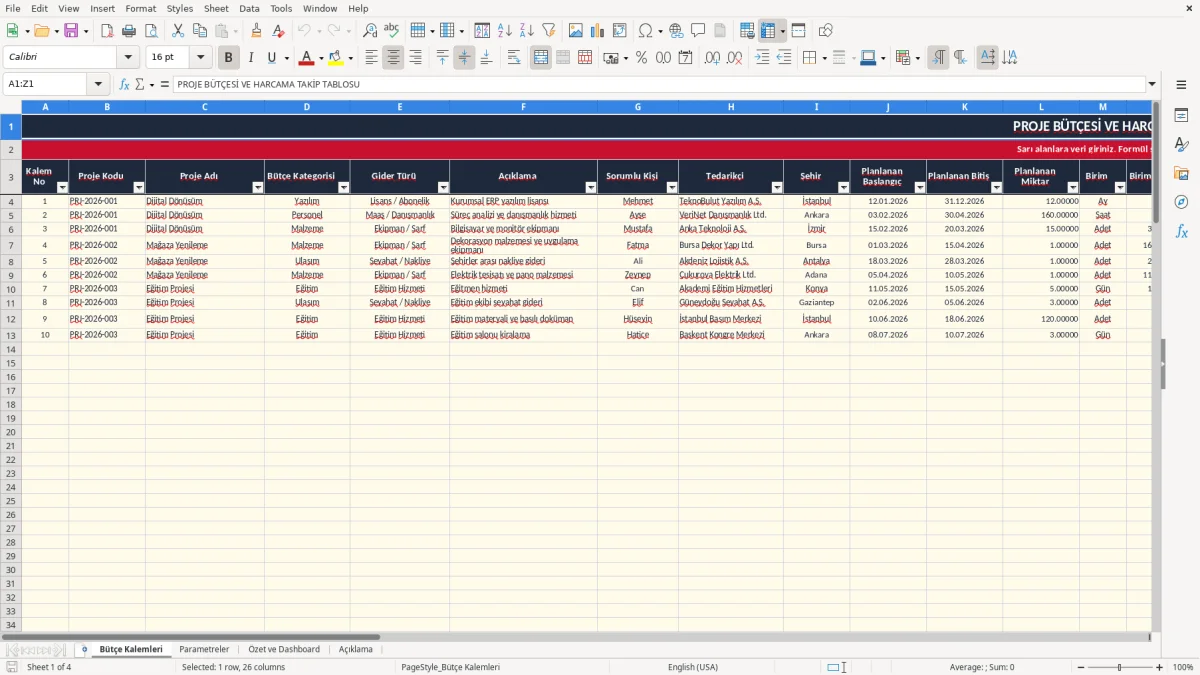
Proje bütçesi Excel şablonu, her gider kaleminin planlanan ve gerçekleşen maliyetini karşılaştırmak için kullanılır. Dosyada 100 bütçe satırı, KDV hesaplama, toplam maliyet, sapma, durum ve ödeme takibi bulunur; Özet ve Dashboard sayfası kategori ve ay bazında sonuçları toplar.
Bütçe Kalemleri sayfasında proje kodu, kategori, gider türü, sorumlu, tedarikçi, şehir, tarih, miktar, birim fiyat ve gerçekleşen tutarı girersiniz. Sarı hücreler kullanıcı girişleri içindir; KDV, toplamlar, sapma ve durum sütunları formüllerle hesaplanır.
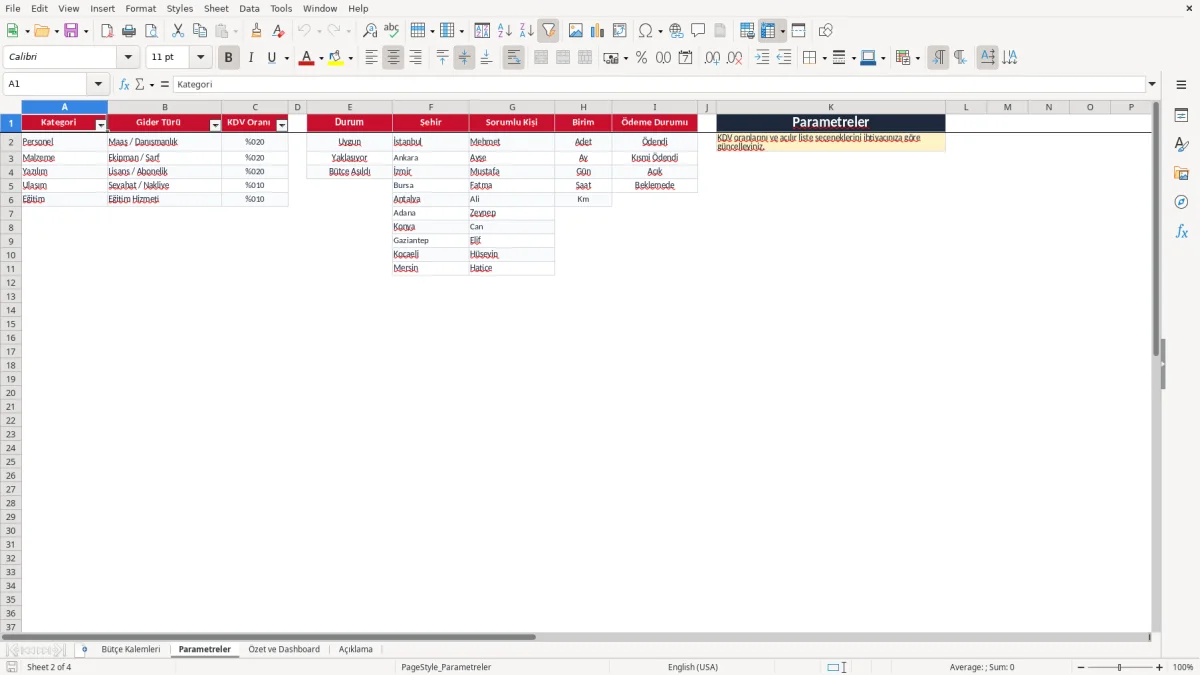
Örnek kayıtlarda Dijital Dönüşüm projesi için yazılım lisansı, danışmanlık ve bilgisayar ekipmanı yer alır. İlk ekran görüntüsü olan görsel 1 ana veri sayfasının 26 sütunlu kurgusunu, görsel 2 ise kategori, KDV ve açılır liste seçeneklerinin yönetildiği Parametreler sayfasını gösterir.
Proje bütçesi, yalnızca büyük şirketlerin finans ekibinin işi değildir. Dört çalışanlı bir mobilya atölyesi yeni üretim hattı kurarken makine, nakliye, danışmanlık ve yazılım giderlerini aynı dosyada izleyebilir; şahıs şirketi sahibi de müşteri projesinde hangi kalemin planı aştığını ay sonu kapanışından önce görebilir.
Dosyanın ana çalışma alanı olan Bütçe Kalemleri sayfasında her satır tek bir maliyet kalemidir. Örneğin 12 aylık yazılım lisansı için 12 Ay ve 4.750,00 ₺ birim fiyat girildiğinde KDV hariç planlanan tutar 57.000,00 ₺ olur. %20 KDV ile planlanan toplam 68.400,00 ₺ olarak hesaplanır.
Bir serbest meslek sahibi, aynı müşteriye ait 15 gideri tek satırda toplamak yerine lisans, ulaşım, eğitim ve danışmanlığı ayrı satırlara yazmalıdır. Böylece Özet ve Dashboard sayfasındaki kategori tablosu 15 kalemi ayrı ayrı sayar ve gerçekleşen toplamı planlanan toplamla karşılaştırır.
Görsel 1, giriş yapılan sarı alanlarla otomatik hesaplanan sütunların yan yana düzenini gösterir. Planlanan başlangıç ve bitiş tarihleri, proje süresince hangi maliyetin ne zaman doğacağını izlemek için kullanılır; bu, özellikle Mart ayında başlayan ekipman alımı ile yıl boyunca devam eden aboneliği birbirine karıştırmamanızı sağlar.
Ayda 300 sipariş alan bir e-ticaret işletmesinde tedarikçi ve şehir alanları, aynı gider türünün farklı kaynaklarını ayırır. Ofis sorumlusu her fatura geldiğinde gerçekleşen tutarı KDV hariç girer, ödeme durumunu günceller ve not alanına fatura numarası ya da bekleyen ödeme bilgisini yazar.
Görsel 2'deki Parametreler sayfası, bu girişleri standartlaştıran listeleri içerir. Beş kategori, gider türleri, şehirler, sorumlular, birimler ve dört ödeme durumu buradan yönetilir; yeni bir seçenek eklemek için ilgili listeyi güncellemeniz gerekir.
Proje bütçesindeki KDV hesabı, fatura kayıtlarıyla aynı mantıkta kurulmalıdır. Türkiye'de genel KDV oranı %20, indirimli oranlar %10 ve %1'dir; ancak bu dosyanın Parametreler sayfasındaki örnek oranları kategori bazında %20 ve %10 olarak hazırlanmıştır. Farklı bir işlem için oranı ilgili kategoride güncelleyin.
Örneğin KDV hariç 200.000,00 ₺ tutarında danışmanlık gideri %20 oranla 40.000,00 ₺ KDV ve 240.000,00 ₺ toplam oluşturur. Bütçe Kalemleri sayfasında S sütununa 200.000,00 ₺ yazmanız yeterlidir; T ve U sütunları gerçekleşen KDV ile KDV dahil toplamı formülle hesaplar.
Faturada satıcı ve alıcı unvanı veya adı, adres, vergi numarası ya da TCKN, sıra numarası, düzenleme tarihi, KDV oranı ve KDV tutarı bulunmalıdır. Bu şablon fatura arşivi değildir; fatura bilgilerini belge sisteminizde saklayıp, gerçekleşen KDV hariç tutarı proje maliyetine aktarmanız gerekir.
GİB kuralları kapsamında e-Fatura ve e-Arşiv fatura zorunluluğu belirli sektör ve ciro eşiklerine bağlıdır. Zorunlu kapsamdaysanız elektronik belgenin tarih ve tutarını esas alın; kapsam dışında kalan işletmeler de kayıtlarını beş yıl saklama yükümlülüğünü dikkate almalıdır.
KDV beyannamesi aylık dönemde hesaplanan KDV ile indirilecek KDV'nin karşılaştırılmasına dayanır. Şablondaki toplamlar beyanname hazırlamaz; proje bazındaki gider kontrolünü destekler. Bu nedenle 100.000,00 ₺ planlanan bir alımın gerçekleşen tutarı 120.000,00 ₺ olduysa 20.000,00 ₺ sapmayı ayrıca inceleyin.
Gelir vergisi stopajı, geçici vergi ve KDV kayıtları birbirinin yerine geçmez. Üç aylık geçici vergi dönemlerinde Özet ve Dashboard değerlerini muhasebe kayıtlarıyla karşılaştırmak, Excel'deki proje gideri ile resmi defter arasındaki farkı erken yakalamanın en pratik yoludur.
Proje bütçesinde en pahalı hata, gerçekleşen tutarı KDV dahil yazıp formülün üzerine yeniden KDV ekletmektir. KDV hariç 50.000,00 ₺ olan faturayı S sütununa 60.000,00 ₺ girerseniz dosya %20 oranla 12.000,00 ₺ daha hesaplar ve gerçekleşen toplamı 72.000,00 ₺ gösterir; sapma analizi 12.000,00 ₺ fazla görünür.
Ulaşım yerine Malzeme seçilirse Parametreler sayfasından %10 yerine %20 KDV gelebilir. KDV hariç 30.000,00 ₺ giderde fark 3.000,00 ₺ olur. Bu tutar yalnızca vergi hesabını değil, kategori bazlı Dashboard karşılaştırmasını da bozar.
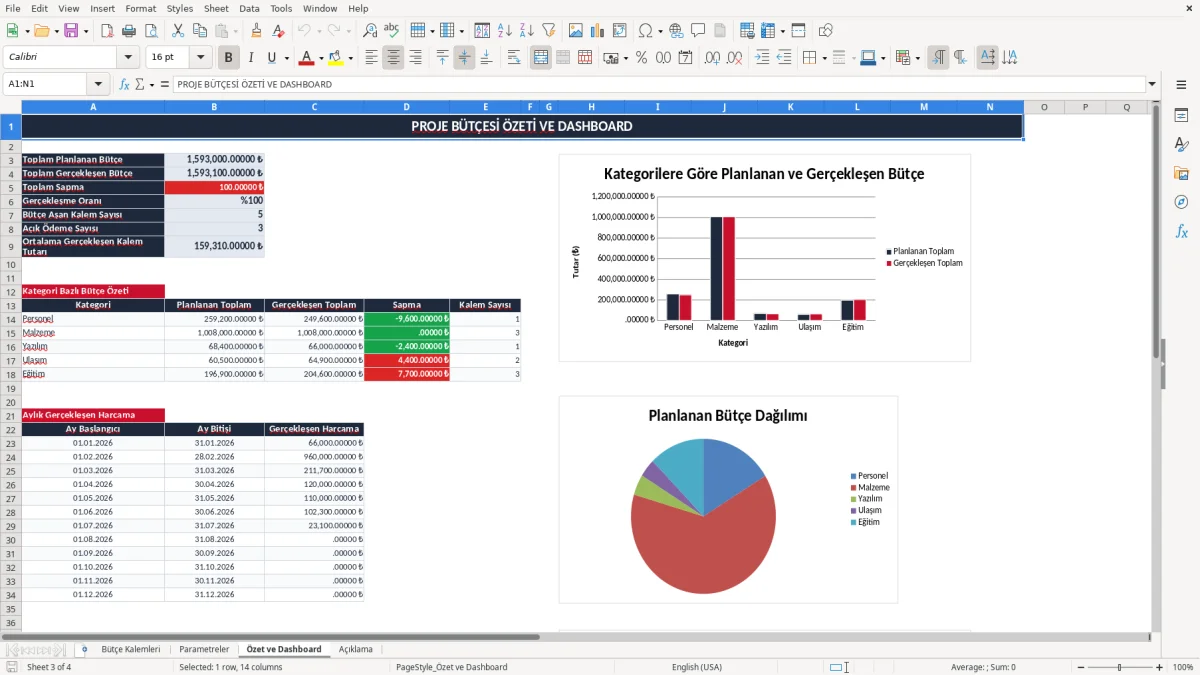
Görsel 3, Özet ve Dashboard sayfasındaki üst göstergeleri, kategori tablosunu ve üç grafiği birlikte gösterir. Planlanan toplam 500.000,00 ₺, gerçekleşen toplam 475.000,00 ₺ ise sapma -25.000,00 ₺ ve gerçekleşme oranı %95 olur; tek başına bu oran, her kalemin uygun olduğu anlamına gelmez.
Ödeme Durumu seçilmezse açık borçların toplamını ayrıca süzemezsiniz. Örneğin 8 tedarikçi faturasının 3'ü toplam 42.000,00 ₺ tutarında hâlâ açıksa, bunlar kaydedilmediğinde nakit akışı planı olduğundan daha rahat görünür ve maaş ya da KDV ödeme haftasında açık ortaya çıkar.
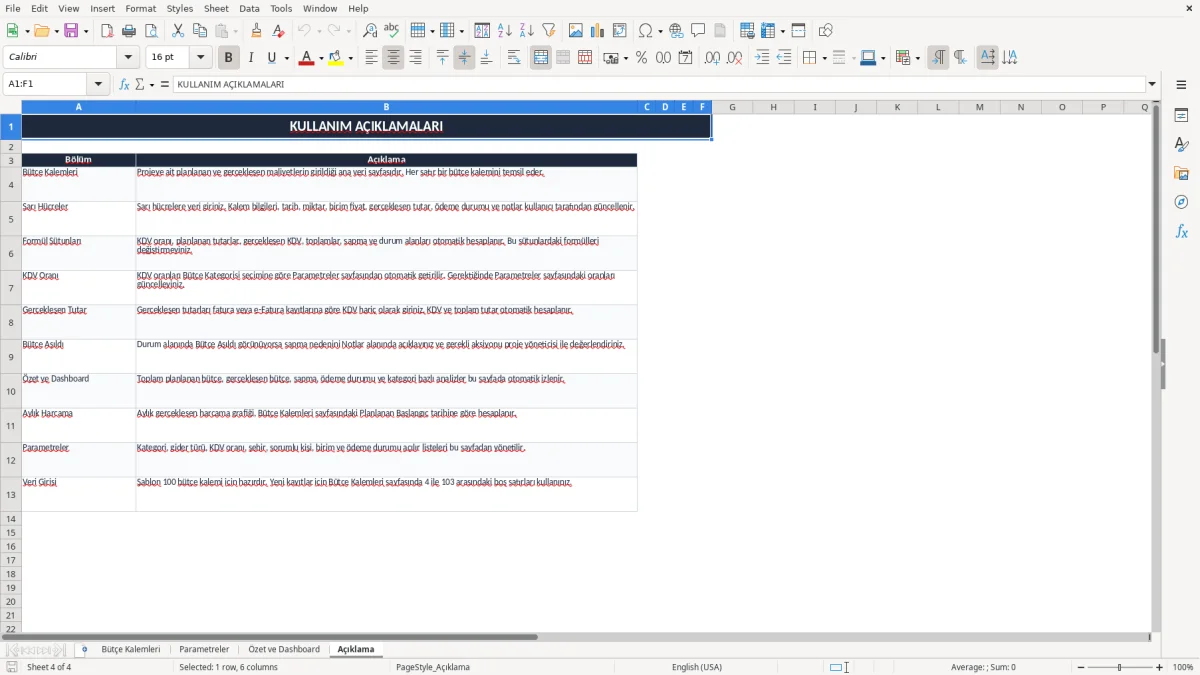
Bir başka sorun, planlanan başlangıç tarihinin yanlış yazılmasıdır. Aylık gerçekleşen harcama bölümü bu tarihlere göre çalışır; Nisan faturası Ocak tarihiyle kaydedilirse Nisan sütunu eksik, Ocak sütunu fazla görünür. Görsel 4'teki Açıklama sayfası, bu alanların ve 4-103 arasındaki giriş satırlarının nasıl kullanılacağını belirtir.
Bütçe Aşıldı sonucu görünen bir kalemi notsuz bırakmayın. 80.000,00 ₺ planlanan ekipman 92.000,00 ₺ gerçekleştiyse 12.000,00 ₺ sapmanın kur farkı, ek nakliye veya kapsam değişikliği olduğunu yazmak, toplantıda aynı faturayı yeniden aramaktan daha az zaman alır.
Bu dosyanın işe yaraması için veri girişini proje toplantısına bırakmayın. En pratik düzen, her fatura veya ödeme belgesi işlendiği gün S sütununa KDV hariç tutarı girmek; her cuma da Y sütunundaki ödeme durumlarını kontrol etmektir.
Önceki ayın kayıtlarını kopyalayıp tutarları silmek yerine yeni proje kalemlerini ayrı satırlara eklemek daha güvenlidir; çünkü mevcut formüller 100 satıra kadar hazırdır. Her ayın verisini aynı satırı ezerek tutmak yerine tarihleri ve açıklamaları korumak, yıl sonu kapanışında hangi giderin hangi döneme ait olduğunu açık bırakır.
Giriş hatalarını azaltmak için Parametreler listelerini proje başlamadan tamamlayın. Kategoriye göre KDV otomatik geldiğinden, oranı her satırda elle yazmak yerine tek kaynaktan yönetmeyi tercih edin; bu dosyada O sütunu D sütunundaki seçime göre çalışır.
Koşullu biçimlendirme ile bütçe aşımı ve yaklaşan kalemler görünür hâle gelir. Ancak 100 satırlık yapı, karmaşık satın alma onayları, çok kullanıcılı erişim, stok hareketi veya cari hesap mutabakatı gerektiren projelerde sınıra dönüşür; ayda 200'den fazla belge işliyorsanız ön muhasebe ya da ERP sistemine geçmek, aynı veriyi tekrar tekrar girmekten daha doğru tercihtir.
Bütçe Kalemleri sayfasında 4-103 arasındaki satırlar kullanıma hazırdır. Bu, toplam 100 bütçe kaleminin proje kodu, tarih, miktar, birim fiyat, gerçekleşen tutar ve ödeme bilgileriyle izlenebileceği anlamına gelir.
Planlanan miktar ile birim fiyat çarpılarak KDV hariç tutar hesaplanır. Örneğin 15 adet ve 38.000,00 ₺ birim fiyat 570.000,00 ₺ eder; %20 KDV ile planlanan toplam 684.000,00 ₺ olur.
Hayır. Gerçekleşen tutarı S sütununa KDV hariç girin. T sütunundaki gerçekleşen KDV ve U sütunundaki gerçekleşen toplam, Parametreler sayfasındaki kategori oranına göre otomatik hesaplanır.
Parametreler sayfasında ilgili kategorinin C sütunundaki oranı güncelleyin. Dosyada örnek olarak Personel, Malzeme ve Yazılım için %20; Ulaşım ve Eğitim için %10 tanımlanmıştır. O sütunu bu değeri kategori seçimine göre getirir.
Sayfa; toplam planlanan bütçeyi, toplam gerçekleşen bütçeyi, toplam sapmayı, gerçekleşme oranını, bütçeyi aşan kalem sayısını, açık ödeme sayısını ve ortalama gerçekleşen kalem tutarını gösterir. Ayrıca 5 kategori için özet tablo ve 12 aylık harcama alanı bulunur.
Dosya uluslararası Excel standardıyla İngilizce fonksiyon adları ve virgül ayırıcı kullanılarak üretilmiştir. Excel, bilgisayarınızın dil ayarına göre bunları TOPLA, EĞER, ORTALAMA, DÜŞEYARA ve EĞERSAY gibi Türkçe adlarla otomatik gösterir; formül sütunlarını silmeyin veya değiştirmeyin.