Proje Bütçesi Excel Şablonu (2026)
36
Ücretsiz indir

Personel tarih, saat, mola, fazla mesai ve ücret bilgilerini izlemek için 4 sayfalı zaman çizelgesi Excel şablonu.
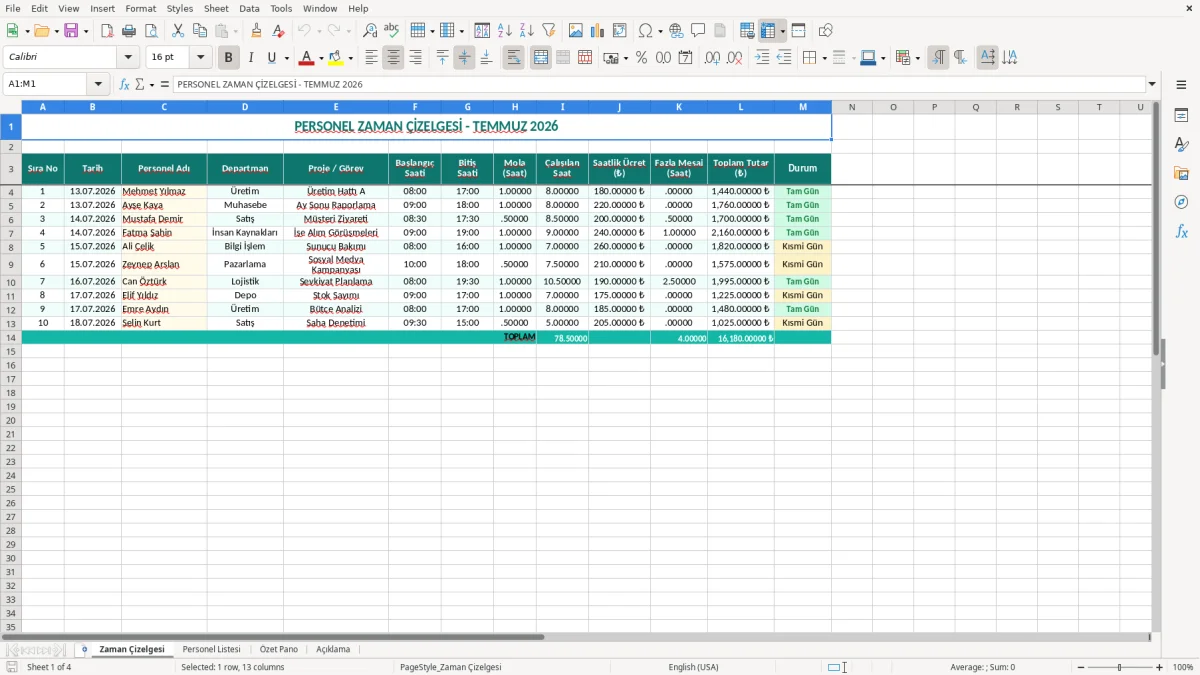
Zaman çizelgesi Excel şablonu, çalışanların tarih, başlangıç-bitiş saati, mola, çalışılan saat, fazla mesai ve ücret bilgilerini günlük olarak kaydetmek için kullanılır. Dosyada Zaman Çizelgesi, Personel Listesi, Özet Pano ve Açıklama olmak üzere 4 sayfa bulunur.
İlk sayfada personel adı, departman, proje veya görev, saatlik ücret ve durum alanlarını doldurursunuz. Zaman Çizelgesi sayfası Temmuz 2026 başlığıyla hazırlanmıştır; kendi döneminiz için tarihleri ve personel kayıtlarını güncelleyebilirsiniz.
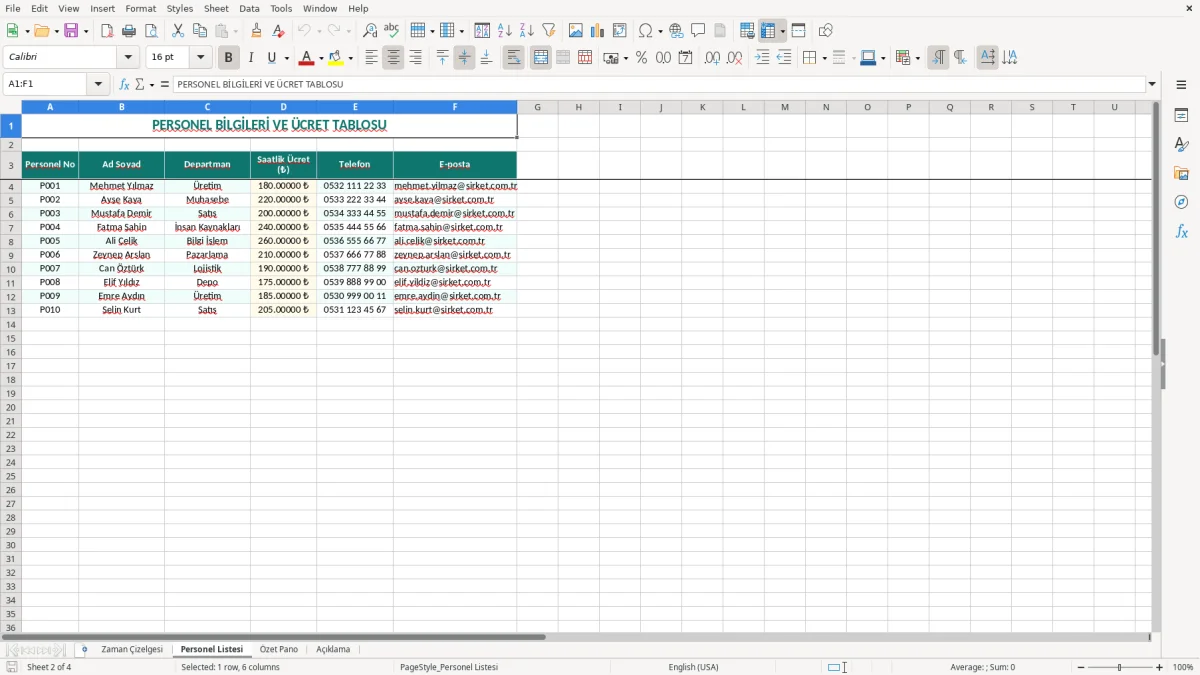
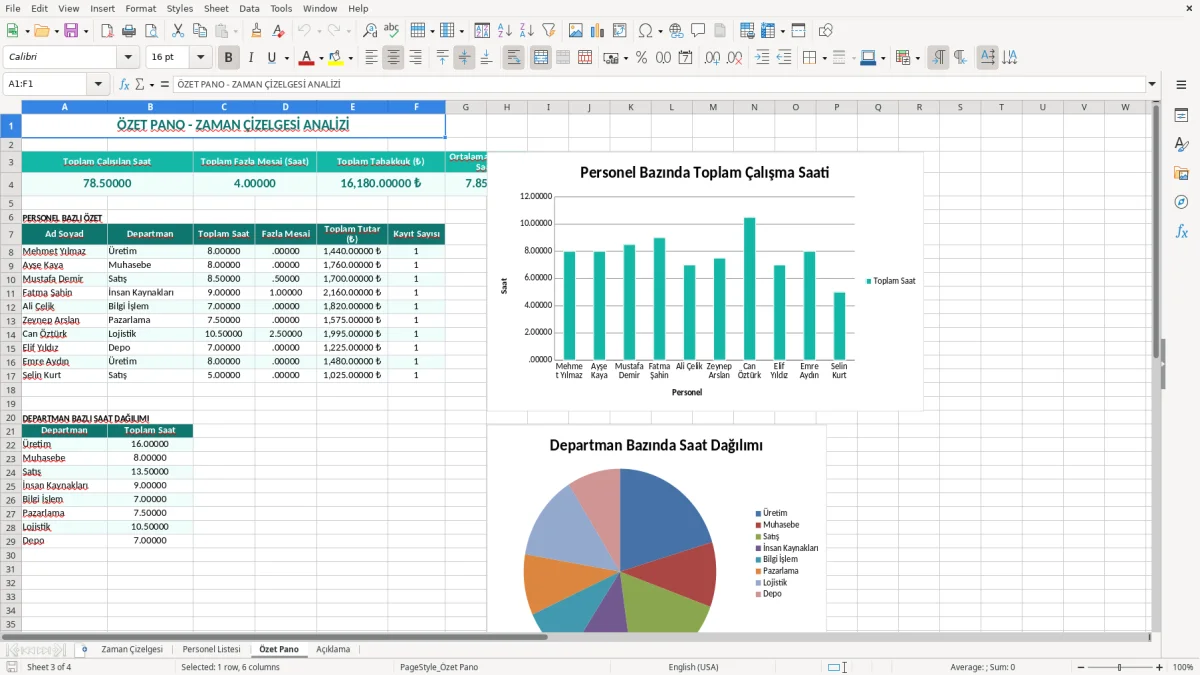
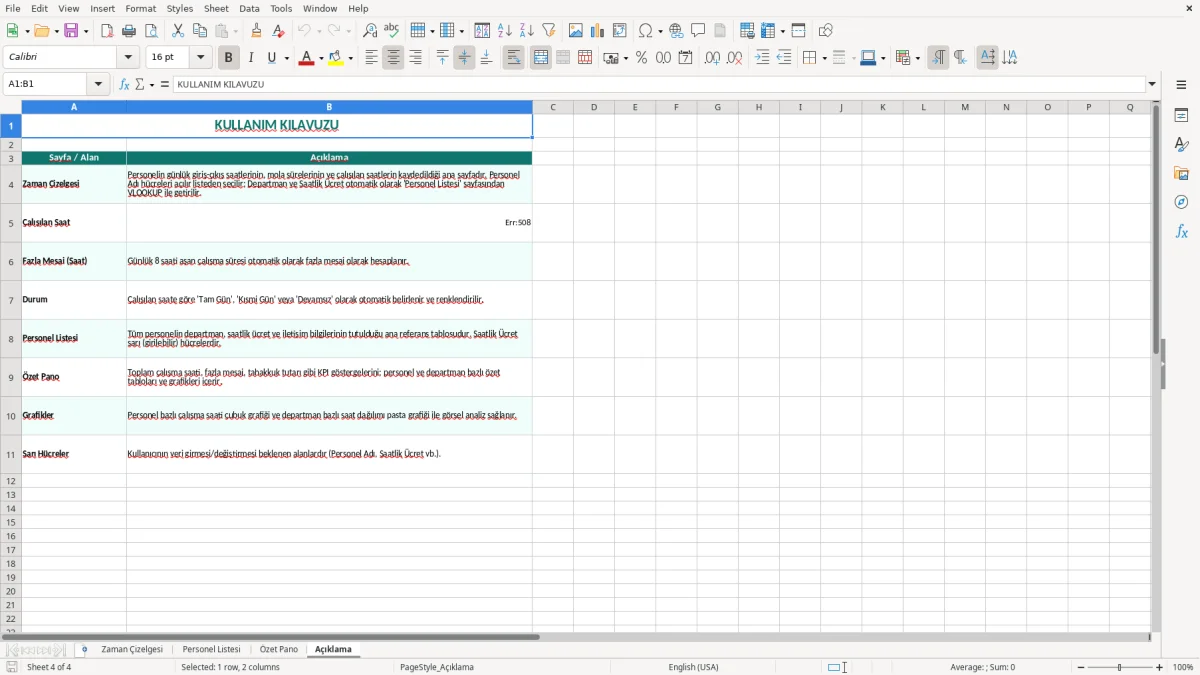
Görsel 1 olarak gösterilen Zaman Çizelgesi sayfasında kayıtlar satır satır tutulur. Görsel 2 Personel Listesi sayfasını, görsel 3 Özet Pano bölümünü, görsel 4 ise Açıklama sayfasını gösterir.
Zaman çizelgesi, çalışanın yalnızca işe gelip gelmediğini değil, hangi tarihte hangi görev için ne kadar süre harcadığını görmek isteyen işletmelerde kullanılır. Küçük bir imalathanenin ofis sorumlusu üretim hattında çalışanların saatlerini, bir ajans sahibi müşteri işlerine ayrılan süreyi, saha ekibi yöneten işletme ise ziyaret ve ulaşım sürelerini aynı tabloda tutabilir.
Görsel 1, dosyanın ana kayıt ekranını gösterir. Üstte PERSONEL ZAMAN ÇİZELGESİ - TEMMUZ 2026 başlığı, altında ise Sıra No, Tarih, Personel Adı, Departman ve Proje / Görev sütunları yer alır. Devamındaki Başlangıç Saati, Bitiş Saati, Mola (Saat), Çalışılan Saat, Saatlik Ücret (₺), Fazla Mesai (Saat), Toplam Tutar (₺) ve Durum alanları, tek satırda günlük çalışmanın hem zaman hem de maliyet tarafını toplar.
Ay sonu maaş hazırlığında 10 çalışanı olan bir servis işletmesi 26 çalışma gününde 260 satıra kadar kayıt oluşturabilir. Örneğin bir personel 08:00'de başlayıp 17:00'de bitiriyor ve 1 saat mola kullanıyorsa net çalışılan süre 8 saattir; 4 günlük kayıt 32 saate ulaşır.
Bu tablo özellikle farklı projelerde çalışan personelde faydalıdır. 300 sipariş alan bir e-ticaret işletmesinde depo, paketleme ve sevkiyat görevleri aynı departman altında kaybolmaz; Proje / Görev sütununda ayrıştırılır. Böylece iş gücü maliyetini yalnızca kişi bazında değil, yapılan iş bazında da inceleyebilirsiniz.
Görsel 2'deki Personel Listesi sayfasını ay başında güncelleyin; yeni başlayan, ayrılan veya departmanı değişen kişileri burada düzeltin. Görsel 3'teki Özet Pano günlük veri girişinden çok haftalık yönetim kontrolü için uygundur. Görsel 4'teki Açıklama sayfasını ise dosyayı yeni kullanacak ofis çalışanına verin; özellikle mola ve fazla mesai alanlarının nasıl doldurulacağını baştan netleştirin.
Haftalık yönetim kontrolünde iş gücü maliyeti tek başına yeterli olmaz; aynı dönemde tamamlanan işleri izlemek için görev izleme kaydını da açmak gerekir.
Türkiye'de çalışma süresi kayıtları 4857 sayılı İş Kanunu kapsamındaki puantaj ve bordro işlemlerinin dayanak belgelerinden biridir. Zaman Çizelgesi sayfası pratik bir takip tablosudur; ancak imzalı puantaj, bordro ve resmi SGK bildirimi yerine geçmez. Bu ayrımı baştan koymazsanız Excel'deki toplam ile resmi kayıt arasında uyuşmazlık çıkar.
İş Kanunu'nda genel çalışma süresi haftada en çok 45 saattir. 45 saati aşan çalışma fazla mesai sayılır ve saatlik normal ücretin %50 zamlı karşılığı üzerinden hesaplanır. Örneğin saatlik ücreti 200,00 ₺ olan personelin 3 saatlik fazla mesaisi 3 x 200,00 x 1,5 = 900,00 ₺ brüt tutar oluşturur; bu nedenle Fazla Mesai (Saat) alanına yalnızca onaylanmış süreyi yazın.
Ara dinlenmeleri çalışma süresinden sayılmaz. 08:30-17:30 arasında 1 saat mola veren çalışanın işyerinde geçirdiği 9 saat, çalışma süresi olarak 8 saate iner. Tablodaki Mola (Saat) sütununa 1,00 yazmanız, başlangıç-bitiş aralığını doğrudan çalışma saati sanma hatasını önler.
Personelin yıllık ücretli izin hakkı da kayıtlarla birlikte izlenmelidir. Aynı işverende 1-5 yıl arası çalışan için en az 14 gün, 5-15 yıl arası için 20 gün, 15 yıl ve üzeri için 26 gün izin uygulanır. Bu şablonda ayrı izin sütunu bulunmadığından izin günlerini Durum alanına yazmak yerine kurumunuzun izin kaydıyla karşılaştırın; zaman çizelgesini izin takip tablosuna dönüştürmeyin.
Saatlik Ücret (₺) alanı, sizin belirlediğiniz hesaplama tutarını taşır; 2026 yılı asgari ücret tutarı veya net maaş hesabı dosyada otomatik mevzuat hesabı olarak tanımlanmamıştır. Bu nedenle Toplam Tutar sonucunu brüt ücret, prim, vergi ve SGK bordrosuyla ayrı ayrı karşılaştırın. Kıdem tazminatı her tam yıl için 30 günlük brüt ücret, ihbar süreleri ise kıdeme göre 2-8 hafta üzerinden değerlendirilir; bunlar bu şablonun toplam tutarına eklenmez.
Zaman çizelgesinde en pahalı hata, başlangıç ve bitiş saatlerini yazıp mola süresini boş bırakmaktır. 4 çalışanı olan bir mobilyacıda her personelin günde 1 saatlik molası 20 iş gününde 80 saat eder. Saatlik maliyet 200,00 ₺ kabul edilirse yanlışlıkla çalışma sayılan süre 16.000,00 ₺ tutarında hatalı iş gücü maliyeti gösterebilir.
İkinci sorun, fazla mesaiyi normal çalışma saatine karıştırmaktır. Saatlik ücret 180,00 ₺ olan bir çalışana 10 saat fazla mesai yazıldığında, %50 zamlı brüt karşılık 2.700,00 ₺ olur; aynı 10 saat normal saat gibi 1.800,00 ₺ hesaplanırsa 900,00 ₺ eksik kayıt oluşur. Bu fark bordro kapanışında değil, çoğu zaman çalışan itiraz ettiğinde fark edilir.
Bir personelin aynı tarih ve aynı proje için iki satırda kaydedilmesi sık rastlanan bir sorundur. Örneğin 21.07.2026 tarihinde 8 saatlik üretim kaydı iki kez girilirse günlük toplam 16 saat görünür; 10 personelli ekipte bu tür tek bir kopyalama hatası, Özet Pano'daki toplamı ve proje maliyetini doğrudan bozar.
Bunu önlemek için kayıt girmeden önce Tarih ve Personel Adı sütunlarını filtreleyin. Aynı gün iki farklı görev gerçekten yapıldıysa iki satır kullanılabilir; ancak her satırdaki saatlerin toplamının fiili çalışma süresini aşmadığını kontrol edin. Tek satıra iki görevi sıkıştırmak yerine görevleri ayırmak daha doğru tercihtir.
08:30 yerine 8.30, 17:00 yerine 1700 yazılması Excel'de metin-sayı ayrımına neden olabilir. Bunun sonucu Çalışılan Saat alanında sıfır, anlamsız bir değer veya hatalı toplam görürsünüz. Aynı şekilde Mola (Saat) alanına 30 dakika için 30 yazmak, 30 saatlik mola gibi yorumlanabilir; saat cinsinden 0,50 yazılması gerekir.
Son kontrolü bordrodan önce yapın: 24 saati aşan günlük çalışma, negatif süre, boş bitiş saati ve saatlik ücreti olmayan satırları filtreleyin. Durum alanını kontrol bekliyor olarak işaretlemek, hatalı satırı sessizce toplamın içinde bırakmaktan daha güvenlidir.
Bu dosyanın ay sonunda biriken bir arşive dönüşmemesi için veri girişini maaş gününe bırakmayın. En pratik düzen, her gün çıkıştan sonra saatlerin yazılması ve cuma günü 15 dakikalık bir ekip kontrolü yapılmasıdır. Böylece pazartesiye kadar unutulan mola, görev veya fazla mesai bilgisi azalır.
Ay sonunda Özet Pano sayfasını açmadan önce tüm Durum kayıtlarını inceleyin. 20 çalışan ve 22 iş günü olan bir işletmede yaklaşık 440 günlük satır oluşur; her satırı elle okumak yerine boş hücre, 12 saati aşan süre ve 0,00 ₺ ücret filtreleriyle başlayın.
Önceki ayın sayfasını kopyalamak, aynı sütun düzenini koruduğu için yeni dosya kurmaktan daha güvenlidir. Ancak formül veya bağlantı içeren hücreleri değiştirmeden önce bir örnek satırda test yapın; Türkçe Excel kullanırken TOPLA, EĞER veya ETOPLA adlarını görebilirsiniz, indirilen dosyada formüller uluslararası adlarla üretildiği için Excel bunları dilinize göre otomatik gösterir.
Günlük kayıt sayınız 10.000 satırı geçiyor, birden fazla vardiya ve lokasyon yönetiyor veya puantajın bordroya otomatik aktarılmasını istiyorsanız gerçek bir ön muhasebe, personel veya ERP programına geçme zamanı gelmiştir. Excel; küçük ekiplerde hızlı kontrol için, yazılım ise yetki, log, izin, vardiya ve resmi bordro bütünlüğü için daha uygundur.
Zaman Çizelgesi sayfasında Sıra No, Tarih, Personel Adı, Departman, Proje / Görev, Başlangıç Saati, Bitiş Saati, Mola (Saat), Çalışılan Saat, Saatlik Ücret (₺), Fazla Mesai (Saat), Toplam Tutar (₺) ve Durum sütunları bulunur.
Mola süresi saat cinsinden girilir. 30 dakika için 0,50, 45 dakika için 0,75 yazın; 30 değerini girmeyin, çünkü bu değer 30 saat olarak yorumlanabilir.
Hayır. Şablon günlük zaman ve maliyet takibi sağlar; resmi bordro, imzalı puantaj ve SGK bildiriminin yerine geçmez. Fazla mesai, prim ve kesintileri bordro kayıtlarıyla karşılaştırmanız gerekir.
4857 sayılı İş Kanunu kapsamında haftalık 45 saati aşan fazla çalışma için saatlik normal ücretin %50 zamlı karşılığı uygulanır. Saatlik ücret 200,00 ₺ ve fazla mesai 3 saat ise hesap 3 x 200,00 x 1,5 = 900,00 ₺ brüt tutardır.
Personel Listesi çalışan bilgilerini merkezi biçimde tutar. Özet Pano ise Zaman Çizelgesi sayfasındaki ayrıntılı kayıtları daha kısa bir yönetim görünümünde incelemenize yardımcı olur; Açıklama sayfası da kullanım notlarını içerir.
Her görev için ayrı satır açın ve Proje / Görev sütununu farklı doldurun. İki satırdaki Çalışılan Saat ve Fazla Mesai toplamının çalışanın o günkü fiili süresini aşmadığını kontrol edin; aynı kaydı kopyalamayın.