Proje Bütçesi Excel Şablonu (2026)
36
Ücretsiz indir

Temmuz 2026 için aylık takvim, görev listesi, özet paneli ve kullanım notları içeren Excel şablonu.
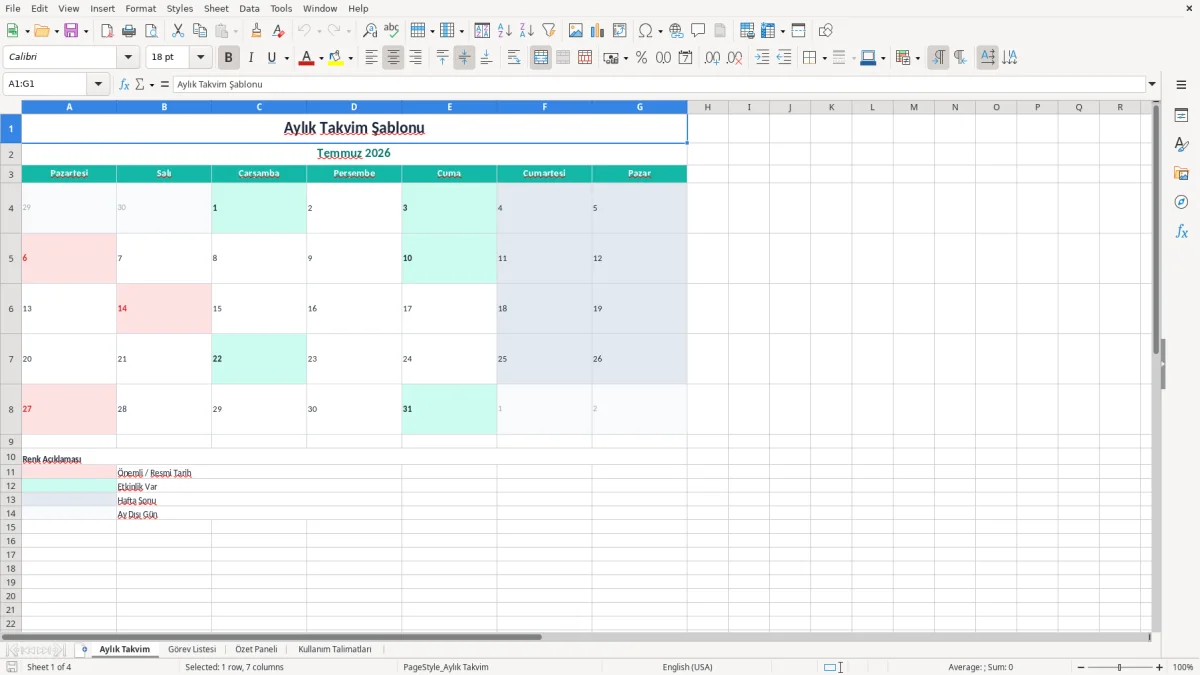
Aylık takvim Excel şablonu, bir ayın günlerini tek sayfada izlemek, görevleri tarihe bağlamak ve ay sonu durumunu topluca görmek için kullanılır. Bu şablon; Aylık Takvim, Görev Listesi, Özet Paneli ve Kullanım Talimatları sayfalarını içerir.
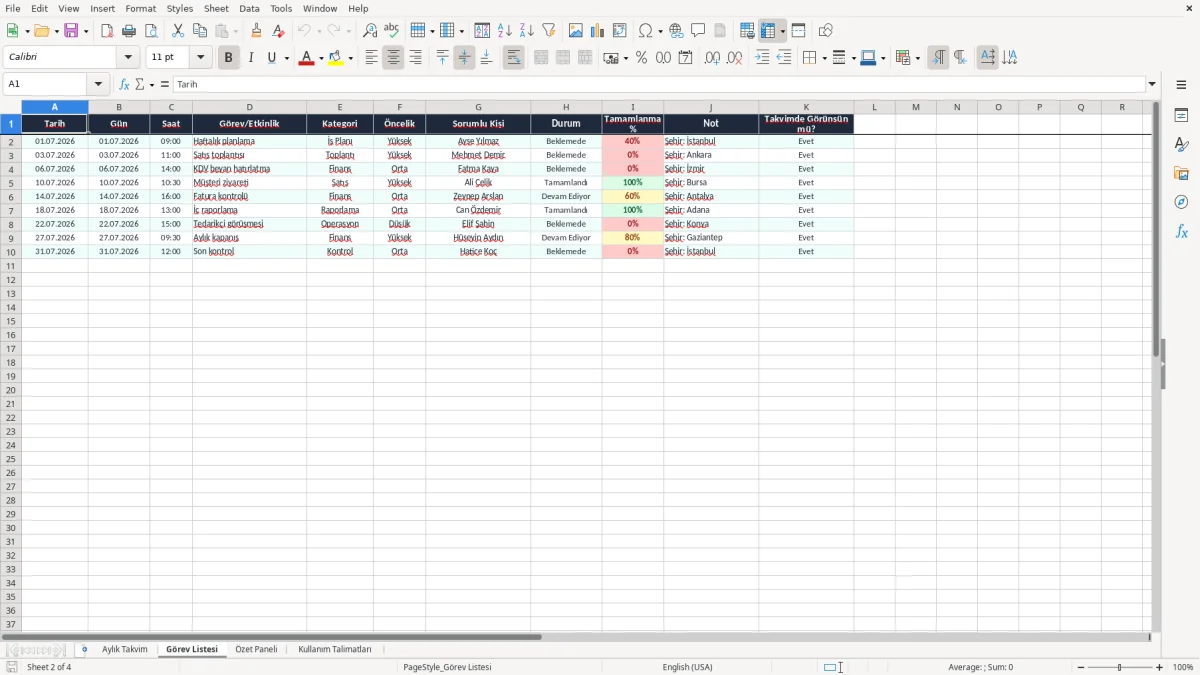
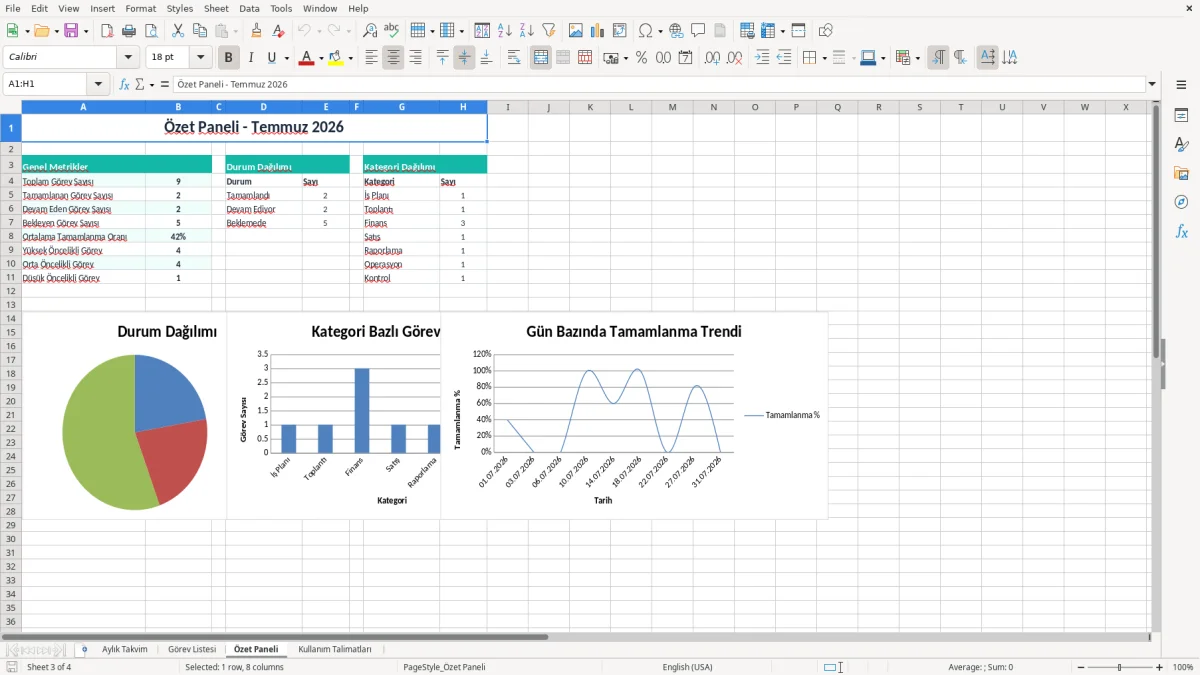
Görsel 1’de Aylık Takvim sayfası haftalık düzende yer alır; gün başlıkları, hafta sonu vurguları ve ay dışı günler ayrı renkle gösterilir. Görsel 2’de görevler tarih, öncelik ve durum mantığıyla listelenir; görsel 3 ise tamamlanan, bekleyen ve yaklaşan işleri tek bakışta özetler.
Bir ajandayı elle işaretlemek yerine bu yapı, toplantı, vade, izin, teslim ve kişisel planları aynı düzende toplar. Özellikle tek ayda çok hareket eden şahıs şirketi sahibi, ofis sorumlusu ve yoğun program yöneten kullanıcılar için düzenli takip sağlar.
Bu şablon en çok ay boyunca işi değişen kullanıcıların işine yarar: şahıs şirketi sahibi, küçük işletmenin ofis sorumlusu, serbest meslek sahibi, ev bütçesini takip eden aile ve proje bazlı çalışan ekipler. Özellikle maaş günü, kira tarihi, teslim günü, toplantı haftası ve izin planı aynı ay içinde üst üste geldiğinde düz takvim yetmez; renkli ve satır düzenli bir Excel sayfası gerekir.
Somut örnekle düşünün: 4 çalışanı olan bir mobilyacı, 12 siparişin teslim tarihini ve 3 ayrı montaj gününü aynı tabloda görmek ister. Bir e-ticaret işletmesi ise ayda 300 siparişin kargo, faturalama ve iade tarihlerini karıştırmadan izlemek için bu düzeni kullanır; elle not almak yerine tek sayfada tarih-görev eşleştirmesi yapar.
Günlük işi az olan biri için basit bir ajanda yeterli olabilir; ama 10-15 farklı tarih arasında gidip gelen kullanıcıda Excel daha nettir. Aynı ay içinde 2 toplantı, 1 ödeme günü, 1 izin başlangıcı ve 1 teslim tarihi varsa, görevlerin alt alta listelendiği yapı kağıt takvimden daha az hata üretir.
Görsel 1’de Aylık Takvim sayfası, ay başlığı ve gün sütunlarıyla kurulur; hafta sonları farklı renkle ayrılır, ay dışı günler soluk gösterilir. Bu ayrım, 1 ile 31 arasındaki günleri karıştırmanızı önler ve özellikle ay sonuna sıkışan işlerde kontrol sağlar.
Bu tür bir tabloyu sadece tarih göstergesi gibi değil, iş akışının omurgası gibi kullanmak gerekir. Mesela 30 günlük bir ayda, her pazartesi 5 görev giriyorsanız ay sonunda 20 ayrı satır oluşur; bu da planı sözlü takip etmekten çok daha güvenilir hale getirir.
Görsel 2’deki Görev Listesi sayfası, görev adı, tarih, durum ve not alanlarıyla çalışır. Burada amaç sadece yazmak değil; aynı işi ikinci kez açmamak, süresi geçen işi kaçırmamak ve aynı hafta içine yığılmış işleri sayısal olarak görmek.
Özet Paneli’nde tamamlanan görev sayısını TOPLA ile saymak, geciken işleri EĞERSAY ile ayırmak ve ay içi görev yoğunluğunu ORTALAMA ile okumak işinizi kolaylaştırır. Örneğin 28 görevden 19’u tamamlandıysa, kalan 9 işi gün gün dağıtmak için EĞER ile durum kontrolü yapmak pratik olur.
Bir ayda görev sayısı 40-50’yi geçiyorsa tek liste yerine aylık sayfa kopyalamak daha doğru olur; aksi halde eski işler yeni aya karışır. 3 satırlık küçük bir kişisel plan için tek tablo yeterli olabilir, ama 300 siparişli bir işte tarih bazlı ayrım yapılmazsa düzen birkaç gün içinde bozulur.
En büyük problem, tarihin yanlış güne kaymasıdır. Bir teslimi 12.07 yerine 21.07 yazarsanız, sadece bir hücre hatası yapmış olmazsınız; üretim, sevkiyat ve müşteri iletişimi aynı anda aksar. Küçük bir işletmede bu hata 1 günlük gecikme ve yeniden planlama anlamına gelir.
Görsel 3’teki Özet Paneli bu yüzden önemlidir. 6 işin 4’ü tamamlandı, 2’si bekliyorsa tablo bunu açıkça göstermeli; yoksa gözle takip ederken eksik iş atlanır. Özellikle yoğun aylarda, bir işin unutulması telefon trafiği ve ekstra mesai olarak geri döner.
Serbest metin notları iyi görünse de 20 satırdan sonra düzeni bozar. Tarih alanında veri doğrulama, durum alanında açılır liste kullanmak daha doğru tercihtir; böylece aynı durum 3 farklı şekilde yazılmaz ve Özet Paneli yanlış sonuç vermez.
Örneğin 10 görevli bir ayda her görev için 15 dakika fazladan kontrol süresi oluşsa toplam 150 dakika kayıp eder. Bu, neredeyse 2,5 saat demektir; ay boyunca tekrarlandığında bir çalışan yarım gününü sadece yanlış girişi düzeltmeye harcar.
Bu tür tekrarları önlemek için görevlerin tek tek izlenebildiği görev izleme düzeni ile kayıt ve kontrol aynı yerde tutulur.
Bu dosya en iyi, sabit bir gün ve sabit bir saatle kullanıldığında çalışır. Çoğu küçük işletme için en mantıklı an ayın ilk iş günü veya maaş günü sonrası 30 dakikalık kontrol zamanıdır; böylece yeni ay başlamadan plan güncellenir.
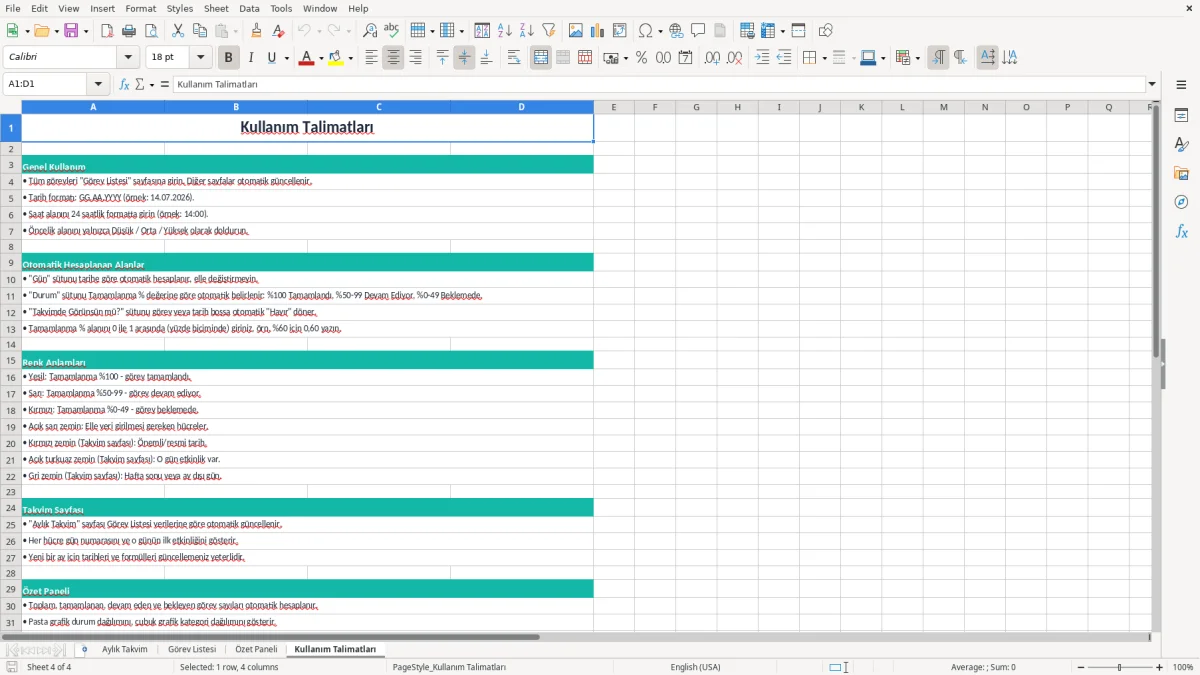
Görsel 4’teki Kullanım Talimatları sayfası, dosyayı her seferinde yeniden anlatma ihtiyacını ortadan kaldırır. Önceki ayı kopyalayıp başlığı değiştirmek, sonra yalnızca tarih ve görevleri güncellemek çoğu kullanıcı için en hızlı yöntemdir.
Görev sayısı 50’yi aşar, sorumlu kişi sayısı 3-4’e çıkarsa artık basit takvim yetmeyebilir. Bu noktada ön muhasebe ya da proje yönetim yazılımına geçmek gerekir; ama ayda 10-20 görevlik düzen için bu Excel yapısı yeterlidir ve hızlıdır.
Ayda 10-20 görevlik düzen için bu yapı yeterliyken, görev sayısı artıp planı görselleştirmek gerektiğinde iş zaman çizelgesi daha uygun bir sonraki adımdır.
Toplantı, teslim tarihi, izin günü, fatura vadesi, kargo çıkışı ve kişisel planlar için uygundur. Özellikle aynı ay içinde 10-20 farklı tarih takibi yapıyorsanız, tek sayfada görsel düzen ciddi kolaylık sağlar.
Dosyada Aylık Takvim, Görev Listesi, Özet Paneli ve Kullanım Talimatları sayfaları vardır. Böylece hem planı görürsünüz hem de görevleri ayrı listede tutarsınız.
Görsel 1 tarih odaklıdır; ayın günlerini haftalık düzende gösterir. Görsel 2 ise iş odaklıdır; görev adı, tarih, durum ve not alanlarıyla daha operasyoneldir.
Evet, en pratik yöntem önceki ayın dosyasını kopyalamaktır. Ay adını, tarihleri ve görevleri güncellerseniz aynı düzeni 2-3 dakikada yeni aya taşırsınız.
30-40 göreve kadar rahat kullanılabilir. 50’yi aşan, çok sorumlu kişili ve departmanlı yapılarda daha gelişmiş bir proje ya da ön muhasebe sistemi daha uygun olur.
Dosya uluslararası formatla üretilse bile Excel Türkçe arayüzde formülleri TOPLA, EĞER, ORTALAMA gibi gösterir. Argüman ayırıcı ve işleyiş, kullanıcı diline göre otomatik uyum sağlar.