Proje Bütçesi Excel Şablonu (2026)
36
Ücretsiz indir

Haftalık görev, saat, sorumlu kişi, öncelik ve verimlilik takibi için 3 sayfalı Excel şablonu.
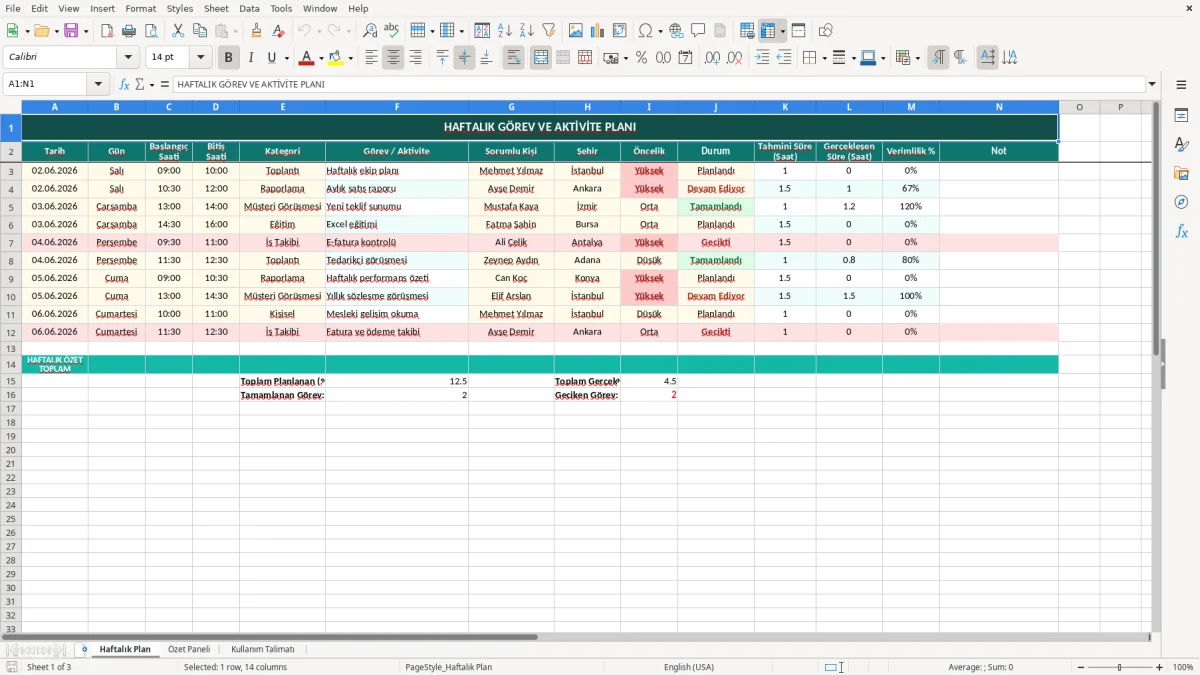
Haftalık plan Excel şablonu, tarih, gün, saat, görev, sorumlu kişi, öncelik ve gerçekleşen süreyi tek tabloda toplar. Bu dosya; Haftalık Plan, Özet Paneli ve Kullanım Talimatı sayfalarından oluşur ve haftalık iş akışını net şekilde izlemek için kullanılır.
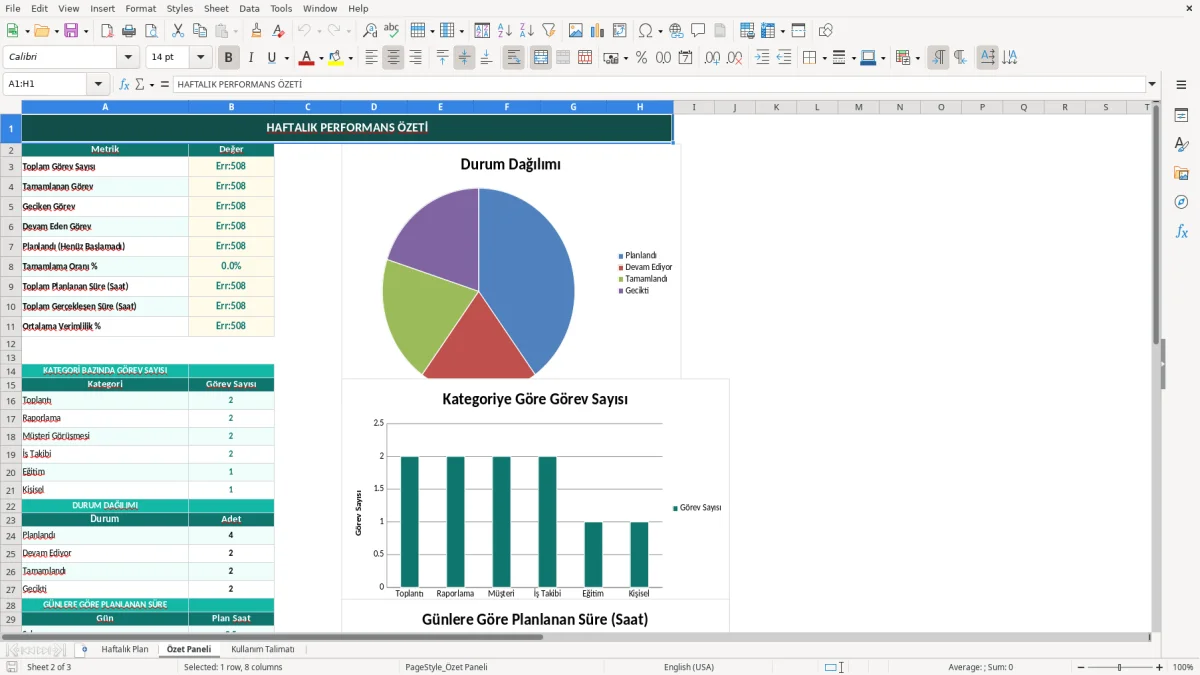
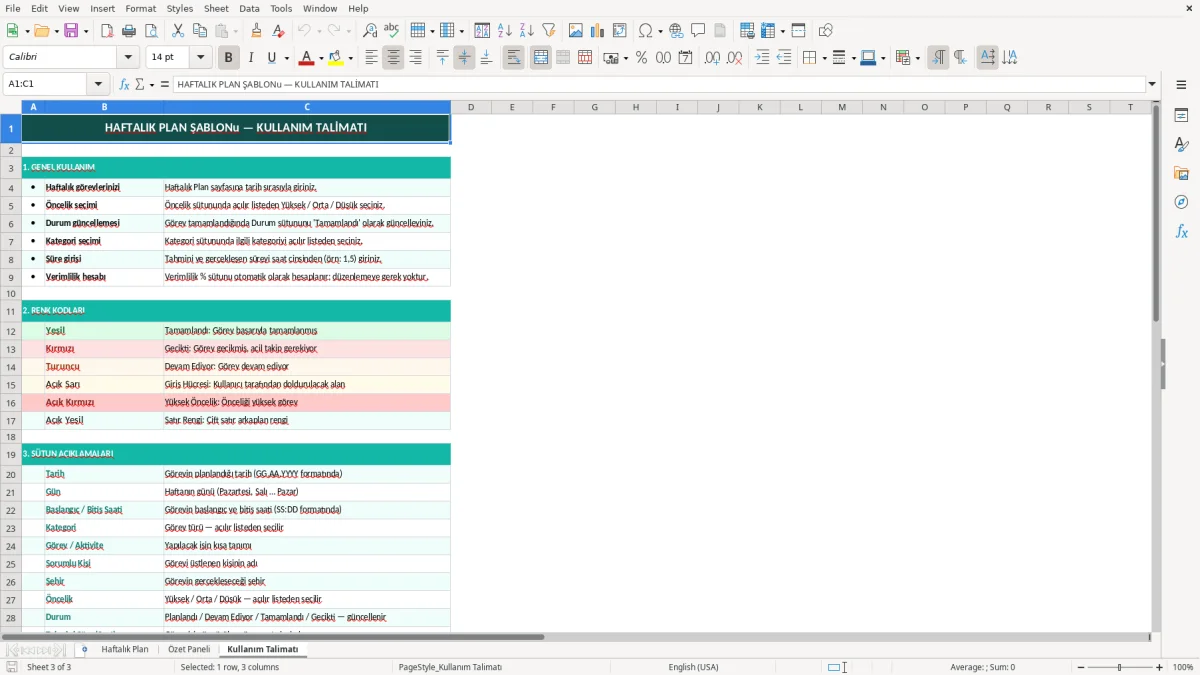
İlk sayfa olan Haftalık Plan (görsel 1), satır bazında görevleri işler; ikinci sayfa Özet Paneli (görsel 2) toplam görev, tamamlanma durumu ve verimlilik özetini gösterir. Üçüncü sayfa Kullanım Talimatı (görsel 3) ise tabloyu nasıl dolduracağınızı ve hangi sütunun ne işe yaradığını açıklar.
Özellikle küçük ekiplerde, ofis sorumlularında ve aynı hafta içinde birden fazla işi takip edenlerde düzen sağlar. Bir satırda 1,0 saatlik toplantı, diğer satırda 1,5 saatlik raporlama tutulur; böylece hafta sonunda hangi işin ne kadar zaman aldığını açıkça görürsünüz.
Bu şablon en çok küçük ekiplerde, şahıs şirketlerinde, ofis sorumlularında ve serbest çalışanlarda işe yarar. Özellikle pazartesi sabahı haftayı kurarken, cuma günü de kapanış yaparken aynı tabloya dönmek pratik olur.
Örneğin 4 kişilik bir atölyede usta, sevkiyat, teklif hazırlığı ve müşteri görüşmesi aynı hafta içine dağılır. Bir satırda 09:00-10:00 toplantı, başka satırda 13:00-15:00 üretim kontrolü görmek, kimin neye yetiştiğini açık eder.
Sadece yapılacaklar listesi tutarsanız işin yarım saat mi, iki saat mi sürdüğünü görmezsiniz. Saat bazlı kayıt, bir işin haftalık kapasiteyi nasıl yediğini gösterir ve bu da gerçek plan yapmanızı sağlar.
Görev satırına isim yazılmadığında iş, mail kutusunda veya masanın üstünde kaybolur. Sorumlu kişi alanı, tek bir işi iki kişinin üstlenmesini veya hiç kimsenin sahiplenmemesini önler.
Bu dosya doğrudan bordro üretmez; ama vardiya, izin, fazla mesai ve toplantı saatlerini tutarken 4857 sayılı İş Kanunu ile uyumlu bir çalışma disiplini kurar. Özellikle 1-5 yıl kıdemde yıllık izin 14 gün, 5-15 yıl kıdemde 20 gün, 15 yıl ve üzeri için 26 gün hesabını planlama aşamasında görmek işe yarar.
Bir çalışanın haftada 45 saati aştığı noktada fazla mesai devreye girer ve bu süre %50 zamlı ücret hesabına gider. Diyelim ki bir personel haftada 47 saat çalıştı; 2 saatlik farkı plan tablosunda görünür tutmazsanız ay sonunda bordroda açıklaması zorlaşır.
Şablondaki tahmini süre, gerçekleşen süre ve durum alanları; bordro, puantaj ve izin kaydına giden ilk adımdır. Küçük işletmelerde en sağlıklı yöntem, önce haftalık akışı burada tutup sonra puantaj ve maaş hesabına taşımaktır.
8-10 kişiyi aşan ekiplerde tek sayfa artık dar gelir; izin, fazla mesai, vardiya ve prim gün sayısı ayrı disiplin ister. O noktada Excel yine kullanılabilir ama ön muhasebe veya personel takip yazılımına geçmek daha doğru olur.
En büyük sorun, görevin yazılması ama saatin ve durumun boş bırakılmasıdır. Böyle olunca hafta sonunda 12 satırlık tablo vardır ama hangisi tamamlandı, hangisi sarktı, hangisi 1,0 saatten 3,0 saate uzadı anlaşılmaz.
İkinci tip hata, aynı işi iki kez yazmaktır. Örneğin satış raporu önce 10:30 satırına, sonra 16:00 satırına yeniden girilirse toplam süre şişer; 1,5 saatlik iş 3,0 saat görünür ve verimlilik yanlış hesaplanır.
Durum alanı boş kalırsa tamamlanan iş ile ertelenen iş ayrışmaz. Bu da küçük bir ekipte haftalık 20 görev varsa, en az 4-5 görevin neden geciktiğini haftalar sonra hatırlayamamanız demektir.
Bir işin 2,0 saat yerine 0,5 saat girilmesi, haftalık iş gücü hesabını aşağı çeker. 10 görevde sadece yarım saatlik hata bile toplamda 5 saatlik sapma üretir; bu da bir personelin yarım iş günü demektir.
Yanlış süre girişi haftalık iş gücü hesabını bozduğunda, gecikme nedenlerini ve alınan kararları kayda geçirmek için toplantı kayıt düzeni de aynı dosyanın doğal tamamlayıcısı olur.
En iyi yöntem, bu dosyayı pazartesi açılan ve cuma kapanan sabit bir rutin haline getirmektir. Haftanın başında önceki haftayı kopyalayın, tarihleri güncelleyin ve yalnızca yeni görevleri yazın.
Her hafta aynı saatte doldurursanız tablo ölmez; alışkanlığa dönüşür. Örneğin pazartesi 08:30'da plan girişi, cuma 17:00'de kapanış kontrolü yaparsanız 12 ayda 52 ayrı haftayı düzenli tutarsınız.
Bir hafta içinde 30-40 satırı geçiyor, farklı kişiler aynı dosyada aynı anda çalışıyor ve izin/puantaj etkisi büyüyorsa Excel sınırına gelmişsiniz demektir. O aşamada ön muhasebe, görev yönetimi veya ERP sistemi daha iyi kontrol verir.
Bu noktada, işleri Excel sınırının ötesine taşımak için proje izleme planı ile görevleri ve teslim tarihlerini tek akışta toplamak daha düzenli bir geçiş sağlar.
Toplantı, üretim kontrolü, müşteri görüşmesi, raporlama ve sevkiyat gibi saat bazlı işler için uygundur. Özellikle 4-10 kişilik ekiplerde aynı haftanın iş dağılımını netleştirir.
Tarih, gün, başlangıç saati, bitiş saati, kategori, görev/aktivite, sorumlu kişi, şehir, öncelik, durum, tahmini süre, gerçekleşen süre, verimlilik yüzdesi ve not alanları vardır.
Özet Paneli; toplam görev, tamamlanan iş sayısı ve verimlilik görünümü gibi kısa sonuçları verir. Uzun listeye bakmadan haftanın nasıl geçtiğini hızlıca anlarsınız.
İşi planlarken 1,0 saat diyorsanız, sonunda gerçekten 1,0 saat mi sürdüğünü girin. Bu fark zaman yönetiminizi düzeltir ve sonraki haftanın planını daha gerçekçi yapar.
Hayır, doğrudan puantaj yerine geçmez; ama puantaj için ön hazırlık sağlar. Özellikle mesai saatleri ve görev sürelerini toparlamakta çok faydalıdır.
Günlük 5-8 görev, haftalık toplamda 25-40 satır aralığı küçük işletmeler için rahattır. Daha fazlasında tablo sıkışır ve ayrı bir görev takip sistemi düşünmek gerekir.