Proje Bütçesi Excel Şablonu (2026)
36
Ücretsiz indir

Haftalık Gantt planı, görev listesi, ilerleme ve gecikme takibi yapan Excel şablonu. Proje yöneten ekipler için.
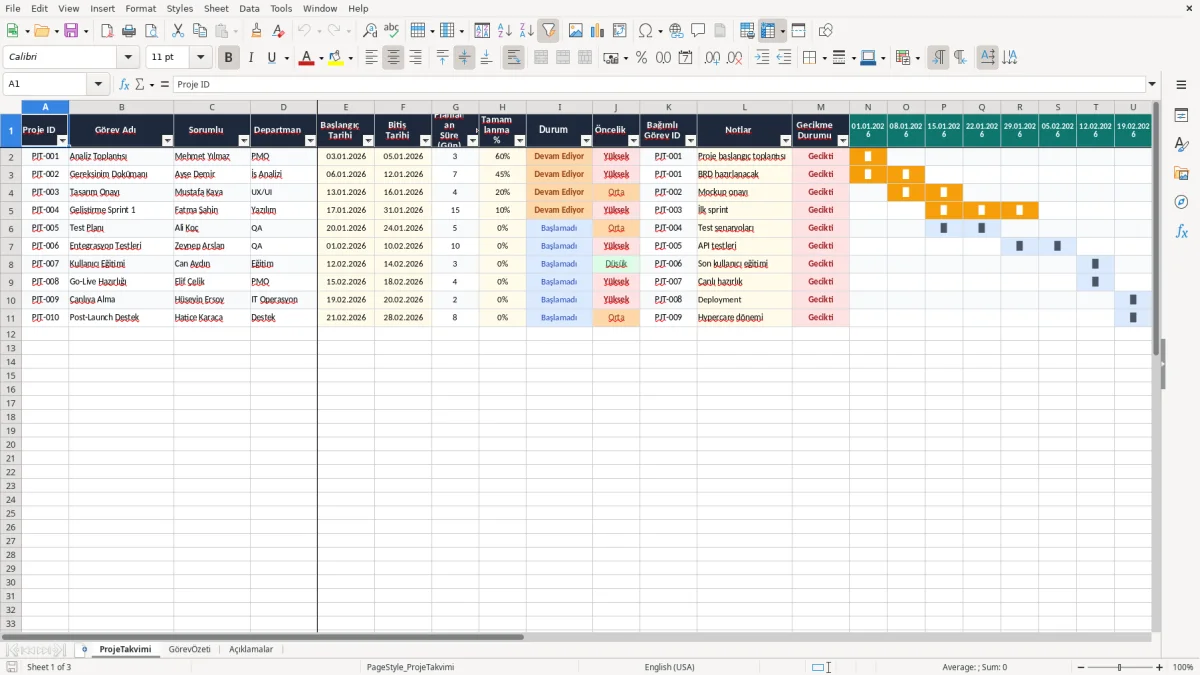
Bu şablon, proje görevlerini haftalık zaman çizelgesi üzerinde izlemek için kullanılan bir Gantt şeması Excel dosyasıdır. İçinde ProjeTakvimi, GörevÖzeti ve Açıklamalar sayfaları vardır; görev, başlangıç, bitiş, durum ve ilerleme bilgilerini birlikte gösterir.
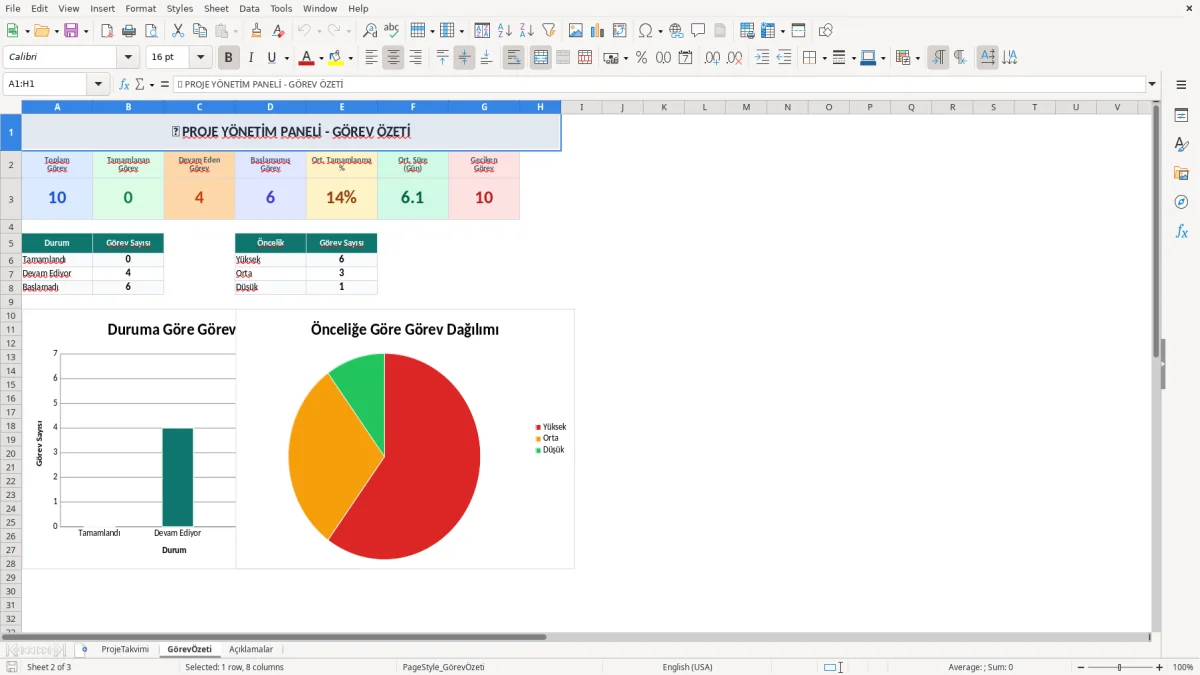
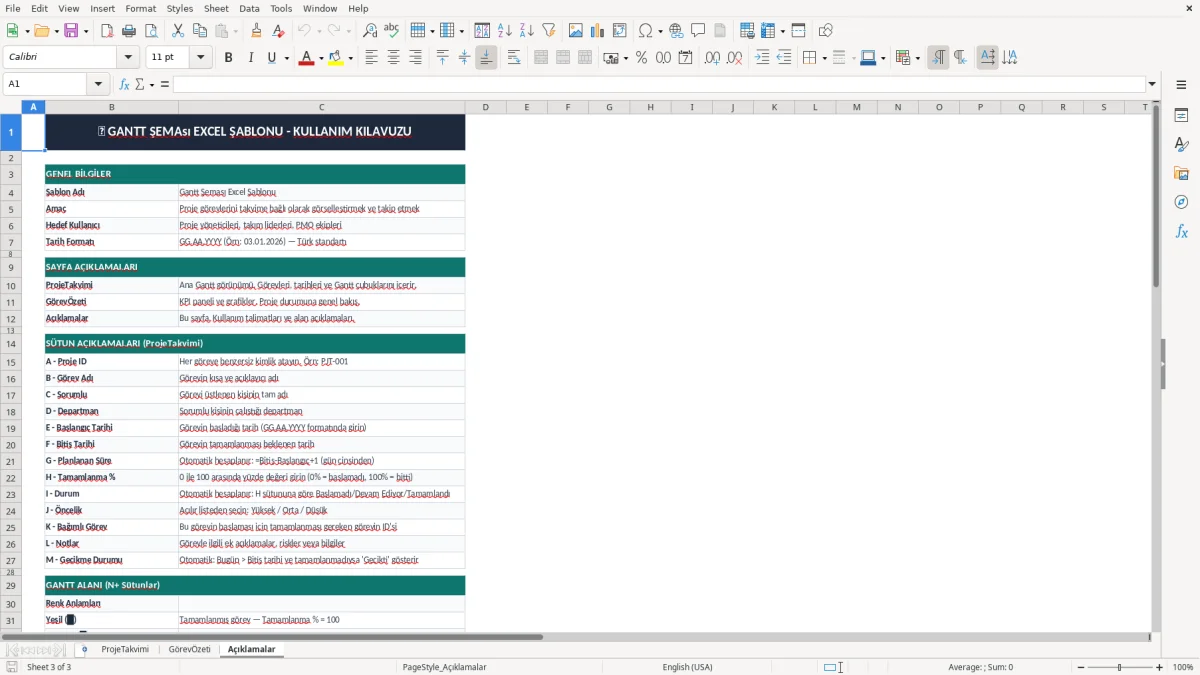
İlk sayfa görsel 1 olarak açılır ve haftalara bölünmüş bir plan yapısı sunar. İkinci sayfa görsel 2’de özet metrikler ve görev tablosu, üçüncü sayfa görsel 3’te ise kullanım notları ve alan açıklamaları yer alır.
Şablon; küçük ekiplerin, ajansların, üretim sorumlularının ve aynı anda birkaç işi yürüten ofislerin iş takibini sadeleştirmek için hazırlanmıştır. Özellikle tarih kayması, gecikme ve tamamlanan işlerin tek ekranda görülmesi gerektiğinde işe yarar.
Bu şablon en çok aynı anda birden fazla işi yöneten kişiler için anlamlıdır. Ajanslarda teslim tarihi olan işler, küçük imalathanelerde üretim adımları, yazılım tarafında sprint planı ya da serbest çalışanlarda müşteri bazlı teslimler böyle bir tabloda rahat takip edilir.
Örneğin 4 çalışanı olan bir mobilyacı, ölçü alma, kesim, montaj ve teslimat işlerini ayrı satırlara koyup haftalara yayabilir. 12 işlik bir ayda, üç teslimatın gecikmesini tek bakışta görmek için Excel’deki Gantt şeması, düz görev listesine göre çok daha kullanışlıdır.
Günlük plan, özellikle uzun süren işlerde gereksiz ayrıntı üretir. 3 gün süren bir üretim işi için tek tek saat yazmak yerine haftalık aralık görmek, hem daha hızlı giriş yapmanızı hem de kaymaları daha net fark etmenizi sağlar.
Bir e-ticaret operasyonunda 300 siparişin hepsini ayrı ayrı yönetmezsiniz; kampanya hazırlığı, ürün fotoğraf çekimi, stok güncellemesi ve kargo anlaşması gibi toplu işleri izlersiniz. Bu tür işlerde tablonun görevi ayrıntı boğmak değil, işin hangi hafta tıkandığını göstermektir.
Şablonda haftalık başlıklar kullanılması, uzun dönemli planları sadeleştirir. Başlangıç tarihi ile bitiş tarihi arasındaki farkı tek tek günler yerine hafta bazında görmek, özellikle 2 haftayı aşan işlerde daha okunaklıdır.
Bu yaklaşımda 10.01.2026’da başlayan ve 28.01.2026’da biten bir iş, üç ayrı haftayı kapsar. Bir işin toplam süresi 18 günse, bunu tek bir hücrede değil ilgili haftalara bölünmüş şekilde görmek, çakışmaları ve boşlukları daha kolay ortaya çıkarır.
ProjeTakvimi sayfası operasyonel izleme içindir; görevin ne zaman başlayıp ne zaman bittiğini burada görürsünüz. GörevÖzeti ise yönetici için kısa kontrol alanıdır; toplam görev sayısı, tamamlanan iş ve geciken iş daha hızlı okunur.
Bu tip tablolarda TOPLA, EĞER ve EĞERSAY mantığıyla kontrol kurmak pratik olur. Örneğin 25 görevden 18’i tamamlanmışsa ilerleme oranı %72’dir; kalan 7 görev için gecikme varsa, bunu ayrıca vurgulamak tabloyu yönetilebilir kılar.
Gantt tablosunda en büyük problem, başlangıç tarihi girilip bitiş tarihinin boş bırakılmasıdır. Böyle bir satır varsa görev takvime oturmaz; plan var gibi görünür ama işin sınırı belirsiz kalır.
Bir diğer sorun, aynı işin iki kez yazılmasıdır. 15 görevlik küçük bir ekipte yalnızca 2 görevin mükerrer girilmesi, toplam kapasiteyi yanlış gösterir ve teslim tarihi hesabını bozar. Bu durumun maliyeti bazen bir gün değil, doğrudan müşteriyle yapılan teslim sözünün kaçmasıdır.
Örneğin 6 kişilik bir ekipte 2 iş birer hafta kayarsa, sonraki işlerin sırası da bozulur. Tek bir işin gecikmesi, teslimi zincirleme olarak 3-4 işe yansıyabilir; bu yüzden geciken işleri renk ile ayırmak sadece görsel tercih değil, operasyon kontrolüdür.
Durum alanı doldurulmazsa, tamamlanan iş ile ertelenen iş aynı renkte kalır. 20 satırlık bir tabloda bu belirsizlik, toplantıda yanlış karar verilmesine yol açar; net renk kodu bu yüzden sadece düzen değil, hata önleme aracıdır.
Geciken işleri renk ile ayırmak, teslim akışını netleştirirken personel puantaj excel şablonu vardiya ve çalışma sürelerini düzenli izlemek için yan tarafta kullanılan pratik bir kayıt yapısı sunar.
Bu dosya haftalık toplantının parçası olursa uzun ömürlü olur. En iyi yöntem, her pazartesi 10 dakikada geçen haftanın işlerini güncellemek ve her cuma kapanışta biten görevleri işaretlemektir.
Yeni ayda sıfırdan kurmak yerine önceki ayın sayfasını kopyalamak daha hızlıdır. 30 görevlik bir proje için baştan tablo hazırlamak 20 dakika sürerken, mevcut yapıyı kopyalayıp güncellemek çoğu zaman 5 dakika yeterlidir.
Görev sayısı 50’yi aşmaya, ekip 10 kişiyi geçmeye ve aynı anda birden fazla proje çakışmaya başladığında Excel sınırına yaklaşırsınız. O noktada ön muhasebe mantığında olduğu gibi daha kalıcı bir proje yönetim aracı ya da ERP yapısı düşünmek daha doğru olur.
Görev sayısı 50’yi aşınca ve birden fazla proje çakışmaya başlayınca düzeni kayıt altında tutmak önem kazanır; bu noktada fatura excel şablonu, ön muhasebe mantığıyla iş akışını daha sistemli takip etme alışkanlığıyla uyum sağlar.
Görevlerin başlangıç ve bitiş tarihlerini haftalık zaman çizelgesi üzerinde gösterir. 8 görevli küçük bir işte hangi işin hangi haftaya yayıldığını tek tabloda görürsünüz.
Dosyada ProjeTakvimi, GörevÖzeti ve Açıklamalar sayfaları bulunur. İlki planlama, ikincisi özet kontrol, üçüncüsü ise alanların anlamı içindir.
Uzun süren işlerde günlük detay gereksiz kalabalık yaratır. 14 gün süren bir işi iki haftalık blok halinde görmek, kaymaları daha net ortaya çıkarır.
Durumu gecikti olan görevler renk ile öne çıkar. 20 satırlık bir projede geciken 3 işi ayrıca işaretlemek, kontrolü hızlandırır.
Hayır. Görev adı, tarih ve durum girmeniz yeterlidir. Temel düzeyde filtreleme ve satır okuma bilen herkes kullanabilir.
Görev sayısı 50’yi geçtiğinde, aynı anda birden çok ekip aynı dosyayı kullanmaya başladığında ve çakışmalar sıklaştığında daha gelişmiş bir sistem gerekir. O aşamada Excel yerine özel proje yönetimi aracı daha doğru olur.