Kira Takip Excel Şablonu (2026)
53
Ücretsiz indir

100 kayıtlık borç ve alacak tablosu; KDV, vade, ödeme durumu, kalan tutar ve dashboard özetlerini otomatik hesaplar.
Borç alacak Excel şablonu, müşterilerden tahsil edilecek ve tedarikçilere ödenecek tutarları tek tabloda izlemek için kullanılır. Dosyada 100 kayıtlık giriş alanı, KDV ve kalan tutar hesaplamaları, vade durumu, ödeme takibi, özet göstergeler ve üç grafik bulunur.
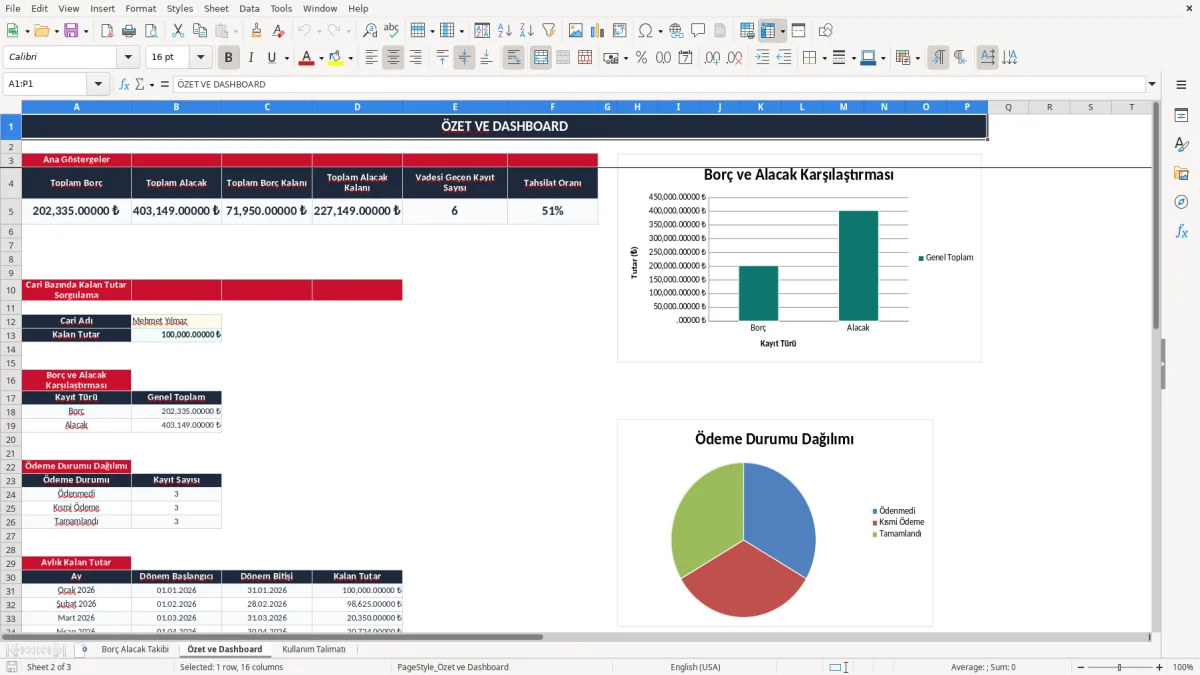
Borç Alacak Takibi sayfasında cari, belge, tarih, vade ve ödeme bilgilerini girersiniz. Özet ve Dashboard sayfası toplam borç, alacak, kalan tutar, vadesi geçen kayıt ve tahsilat oranını gösterir; Kullanım Talimatı sayfası ise giriş sırasını açıklar.
Bu dosya, müşterilerinden vadeli tahsilat yapan şahıs şirketi sahipleri, tedarikçi ödemelerini izleyen KOBİ ön muhasebecileri, serbest meslek sahipleri ve esnaf için hazırlanmıştır. Özellikle ay sonu cari kontrolünde, yeni fatura kesildiğinde veya ödeme günü yaklaştığında tek tek mesaj ve banka kayıtları arasında arama ihtiyacını azaltır.
Örneğin 4 çalışanı olan bir mobilyacı, ay içinde 18 satış ve 12 tedarikçi faturası düzenliyorsa her işlemi ayrı satıra girebilir. 25.000 ₺ ana tutarlı, %20 KDV içeren bir satışın Genel Toplamı 30.000 ₺ olur; müşteri 10.000 ₺ ödediğinde Kalan Tutar otomatik olarak 20.000 ₺ görünür.
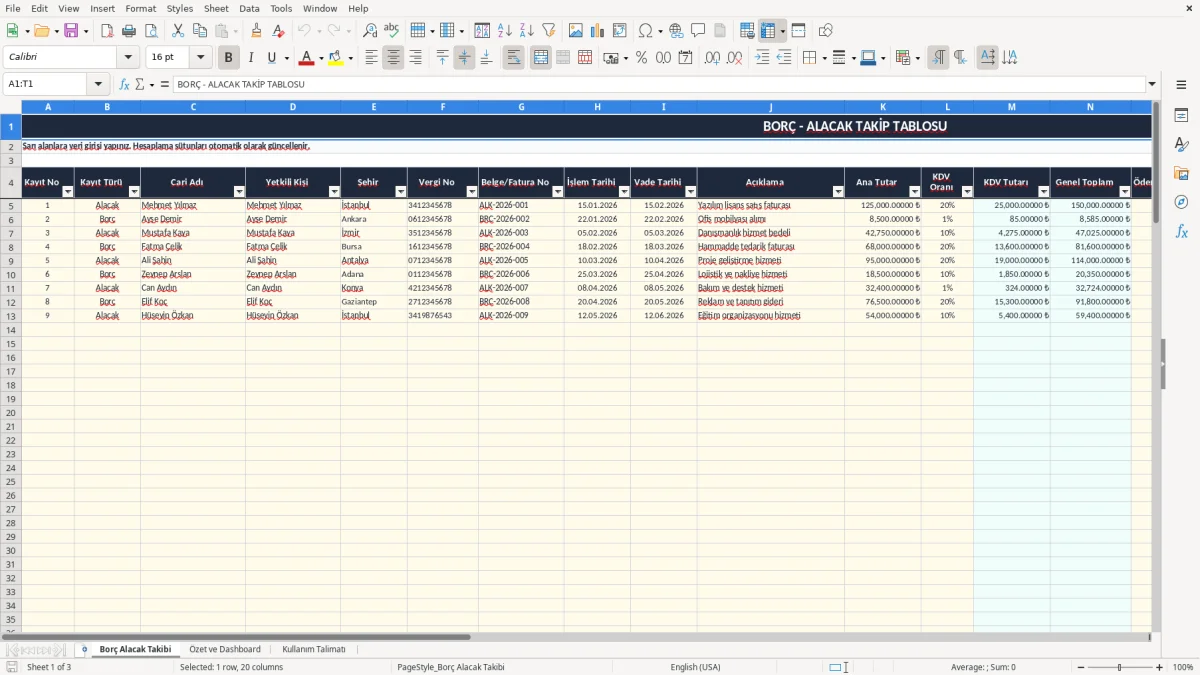
Danışmanlık, yazılım veya bakım hizmeti veren kişi, belge numarasını, cari adını ve vade tarihini kaydederek tahsilat listesini tutabilir. Görsel 1'deki Borç Alacak Takibi sayfası; Cari Adı, Vergi No, Belge/Fatura No, işlem ve vade tarihleri, ana tutar, KDV ve ödeme alanlarını aynı satırda toplar.
Dosyada 5-104 arasındaki satırlar operasyonel giriş için hazırlanmıştır. Borç ve alacak türünü doğru seçmek önemlidir; çünkü Özet ve Dashboard sayfasındaki toplamlar bu seçime göre ayrılır. Görsel 2'deki dashboard, borç ve alacak toplamlarını ayrı KPI alanlarında gösterir.
Fatura kaydında satıcı ve alıcı unvanı, adres, vergi numarası veya TCKN, sıra numarası, tarih, KDV oranı ve KDV tutarı ayrı gösterilmelidir. Şablondaki Vergi No, Belge/Fatura No, İşlem Tarihi, Ana Tutar ve KDV Oranı sütunları bu bilgileri ön muhasebe takibine aktarır; ancak dosya resmi e-Fatura, e-Arşiv veya beyanname düzenlemez.
2026 uygulamasında genel KDV oranı %20, indirimli oranlar %10 ve %1'dir. 125.000,00 ₺ ana tutara %20 seçildiğinde KDV 25.000,00 ₺, Genel Toplam 150.000,00 ₺ olur. Dosyanın KDV listesi yalnızca bu üç oranı kabul eder.
Aylık KDV beyannamesi için hesaplanan ve indirilecek KDV kayıtları ayrıca muhasebe kayıtlarından kontrol edilmelidir. Bu Excel dosyası tahsilat ve ödeme vadesini izler; GİB beyanı yerine geçmez. Vergi mevzuatında belgelerin saklama süresi genel olarak 5 yıldır; dosyadaki satır, belge görüntüsünün veya resmi muhasebe kaydının yerine konulmamalıdır.
Örneğin 8.500,00 ₺ ana tutarlı ve %1 KDV oranlı bir borcun KDV'si 85,00 ₺, Genel Toplamı 8.585,00 ₺ olur. Ödenen/Tahsil Edilen alanına 8.585,00 ₺ yazıldığında Kalan Tutar sıfırlanır ve kayıt durumu Kapandı olarak hesaplanır. Pratik tercih olarak oranı belgeye bakmadan yazmak yerine önce faturadaki KDV satırını kontrol etmek daha güvenlidir.
En pahalı hata, tahsilat yapılmış olmasına rağmen Ödenen/Tahsil Edilen alanının güncellenmemesidir. 150.000,00 ₺ toplamlı bir alacaktan 50.000,00 ₺ tahsil edildiği halde hücre sıfır kalırsa dashboard 150.000,00 ₺ açık bakiye gösterir; gerçek açık 100.000,00 ₺'dir. Bu fark, yanlış nakit akışı kararı ve gereksiz müşteri araması doğurur.
İşlem Tarihi ile Vade Tarihi karıştırıldığında Q sütunundaki Vade Durumu hatalı sonuç verir. Kalan tutarı bulunan ve vade tarihi bugünden önce olan kayıt Vadesi Geçti, tarihi ileri olan kayıt Vadesi Gelmedi olarak hesaplanır; tarih hücresine metin yazılması bu mantığı bozabilir.
Bir tedarikçi faturası Alacak seçilirse toplam borç azalır, toplam alacak artar. Örneğin 30.000,00 ₺'lik satın alma yanlışlıkla Alacak seçilirse dashboarddaki iki ana gösterge arasında 60.000,00 ₺'lik yön farkı oluşabilir: borç 30.000,00 ₺ eksik, alacak 30.000,00 ₺ fazla görünür.
KDV oranının yanlış seçilmesi de aynı şekilde Genel Toplamı etkiler. 100.000,00 ₺ ana tutarda %20 yerine %10 seçilirse KDV 20.000,00 ₺ yerine 10.000,00 ₺ hesaplanır. Formül sütunlarını elle değiştirmek yerine giriş hücrelerini düzeltmek gerekir; çünkü M, N, P, Q, R ve S sütunları 100 satır boyunca formüllüdür.
Tablonun işe yaraması için veri girişini ödeme gününe bırakmayın. En uygulanabilir düzen, fatura kesildiği veya alındığı anda bir satır açmak, banka hareketi görüldüğünde Ödenen/Tahsil Edilen tutarı güncellemek ve ay sonunda dashboardu kontrol etmektir.
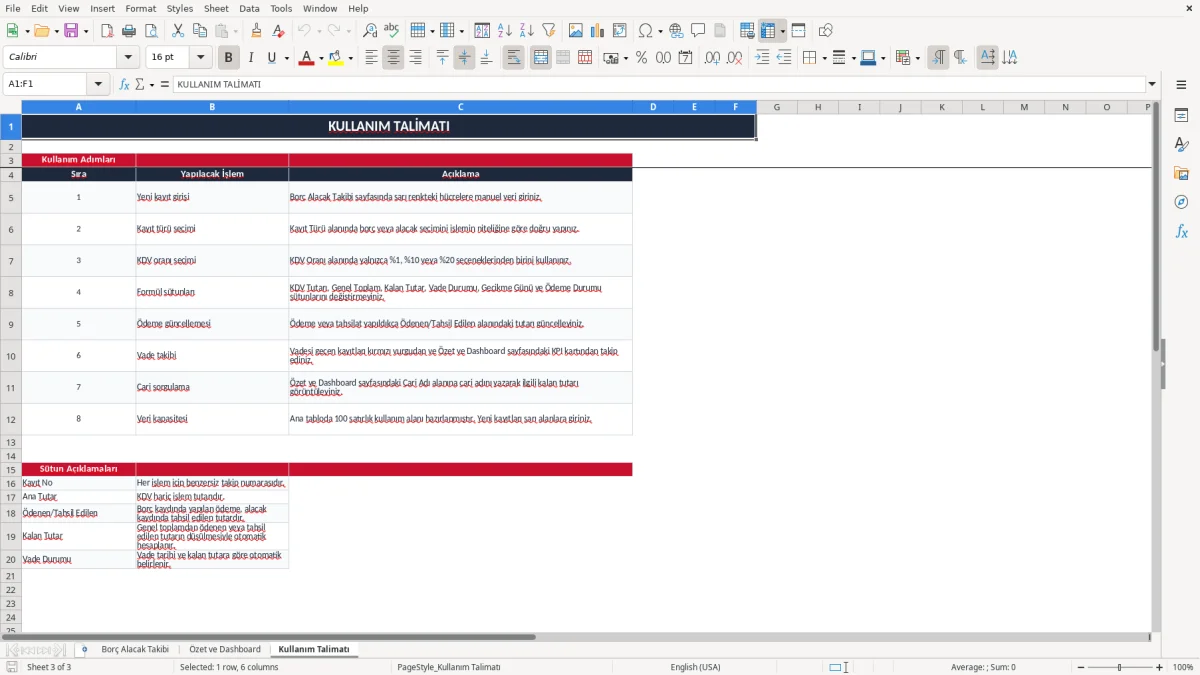
Kayıt Türü ve KDV Oranı listelerini kullanın; serbest metin yazmak yerine hazır seçenekleri seçmek, Borç-Alacak ayrımının bozulmasını önler. Tarihleri GG.AA.YYYY biçiminde girin ve formül alanlarına dokunmayın. Görsel 3'teki Kullanım Talimatı sayfası, 8 adımlı giriş sırasını ve Kalan Tutar ile Vade Durumu açıklamalarını listeler.
Her ay ayrı dosya açmak yerine bu çalışma kitabında kayıtları dönem boyunca sürdürmek daha pratiktir; dashboardun Ocak-Aralık 2026 satırları aylık kalan tutarı karşılaştırır. Ancak 100 hazırlanmış satır yetersiz kalırsa veya birden fazla kişi aynı anda cari, stok ve banka mutabakatı yürütüyorsa Excel'den ön muhasebe ya da ERP programına geçmek daha doğru olur.
Ana Borç Alacak Takibi sayfasında 5-104 arasındaki 100 satır giriş için hazırlanmıştır. Her satır bir işlem içindir; 100 satır dolduğunda mevcut formül yapısını koruyarak kapasiteyi ayrıca planlamanız gerekir.
KDV Oranı alanında %1, %10 ve %20 seçenekleri bulunur. Örneğin 10.000,00 ₺ ana tutarda %20 seçilirse KDV 2.000,00 ₺, Genel Toplam 12.000,00 ₺ hesaplanır.
Borçta yaptığınız ödemeyi, alacakta müşteriden aldığınız tahsilatı Ödenen/Tahsil Edilen sütununa yazın. Genel Toplamdan bu tutar düşülür ve Kalan Tutar otomatik güncellenir.
Kalan Tutar sıfırdan büyük ve Vade Tarihi bugünden önceyse Vade Durumu alanında Vadesi Geçti görünür. Gecikme Günü sütunu da vade tarihinden bugüne kadar geçen günü hesaplar.
Toplam borç, toplam alacak, toplam borç kalanı, toplam alacak kalanı, vadesi geçen kayıt sayısı ve tahsilat oranı gösterilir. Ayrıca cari bazında kalan tutar sorgusu, ödeme durumu dağılımı, borç-alacak grafiği ve Ocak-Aralık 2026 aylık kalan tutar grafiği bulunur.
Hayır. KDV Tutarı, Genel Toplam, Kalan Tutar, Vade Durumu, Gecikme Günü ve Ödeme Durumu sütunları otomatik hesaplanır. Manuel veri yalnızca giriş alanlarına, özellikle Ana Tutar ve Ödenen/Tahsil Edilen sütunlarına girilmelidir.