Borç Alacak Excel Şablonu (2026)
14
Ücretsiz indir

Tatil giderlerini planlanan ve gerçekleşen tutarlarla izleyen, kategori özeti ve 3 grafik içeren Excel şablonu.
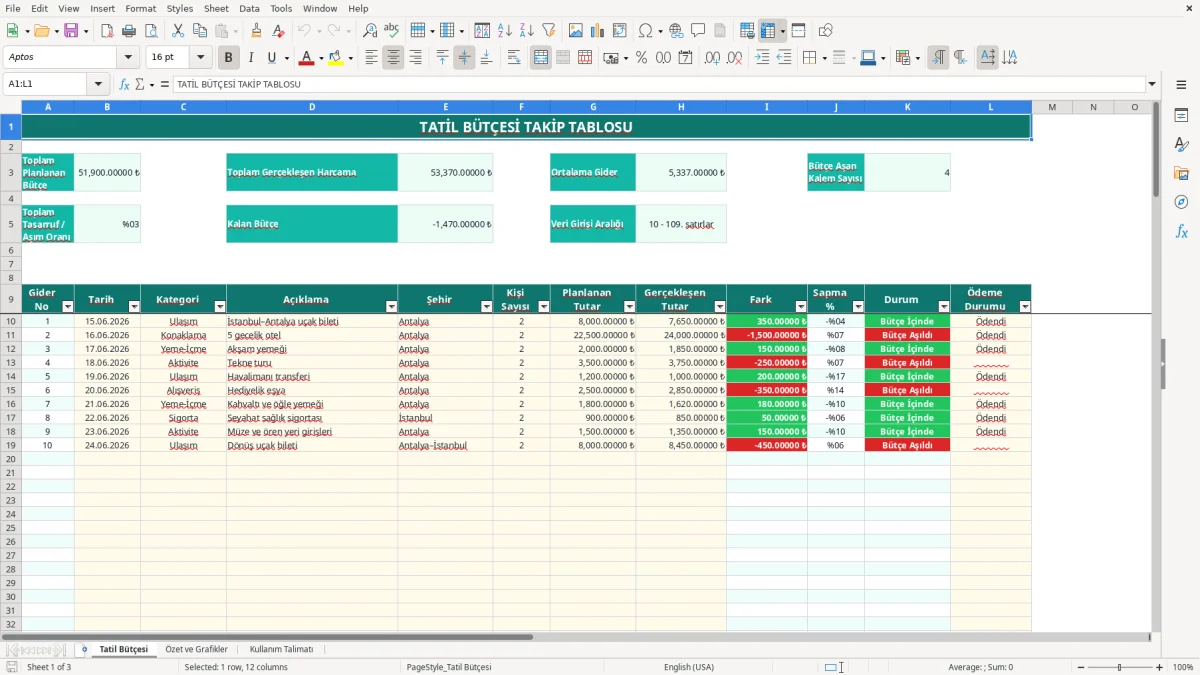
Tatil bütçesi Excel şablonu, ulaşım, konaklama, yeme-içme, aktivite, alışveriş ve sigorta giderlerini planlanan ve gerçekleşen tutarlarla karşılaştırmak için kullanılır. Şablonda 100 gider satırı, otomatik fark ve sapma hesabı, ödeme durumu, kategori özeti ve 3 grafik bulunur.
Tatil Bütçesi sayfasında 10-109. satırlar arasına tarih, kategori, açıklama, şehir, kişi sayısı ve tutar bilgilerini girersiniz. Özet ve Grafikler sayfası toplam bütçeyi, kalan tutarı, bütçe kullanım oranını ve kategori bazlı sonuçları otomatik hesaplar.
Örnek satırlarda 15.06.2026 tarihli İstanbul–Antalya uçak bileti için 8.000,00 ₺ planlanmış, 7.650,00 ₺ harcanmış ve fark 350,00 ₺ olarak hesaplanmıştır. 5 gecelik otel örneğinde ise 22.500,00 ₺ plan karşısında 24.000,00 ₺ gerçekleşen gider bulunduğu için durum Bütçe Aşıldı görünür.
Bu şablon, tatil kararını verdikten sonra rezervasyon ve ödeme tarihlerini aynı tabloda görmek isteyen kişiler için uygundur. İki gelirli bir aile, serbest meslek sahibi veya birkaç çalışanını geziye gönderen küçük bir işletme; ulaşım, otel ve günlük harcamaları ayrı satırlarda izleyebilir.
Şahıs bütçesi tutan bir aile, 2 kişi için 8.000,00 ₺ uçak, 22.500,00 ₺ otel ve 2.000,00 ₺ yeme-içme planlayarak başlangıç bütçesini 32.500,00 ₺ olarak görebilir. Gerçekleşen tutarları rezervasyon, restoran veya aktivite ödemesinden sonra girdiğinizde tablo her kalemdeki farkı hesaplar.
Sezon başında çalışanlarına seyahat organize eden küçük bir imalathane de aynı yapıyı kullanabilir. Örneğin 4 çalışan için ulaşım, konaklama ve aktivite giderlerini kişi sayısıyla birlikte kaydetmek, tek bir toplam rakamdan daha açıklayıcıdır; kişi başına maliyeti ayrıca hesaplamak isterseniz gerçekleşen tutarı kişi sayısına bölebilirsiniz.
300 sipariş alan bir e-ticaret işletmesinin sahibi gibi yoğun çalışan bir kişi, harcamaları gün sonunda 5 dakika ayırarak girebilir. Tarih ve şehir alanları sayesinde Antalya’daki giderleri, dönüş yolundaki ulaşım ödemelerinden ayırmak kolaylaşır.
Görsel 1, Tatil Bütçesi sayfasında Gider No, Tarih, Kategori, Açıklama, Şehir, Kişi Sayısı, Planlanan Tutar, Gerçekleşen Tutar, Fark, Sapma %, Durum ve Ödeme Durumu sütunlarını gösterir. Sarı giriş hücrelerine veri yazılır; hesaplanan alanlar korunur.
Kişisel tatil bütçesinde KDV beyannamesi hesabı yapılmaz; ancak işletme adına yapılan seyahat giderlerinde belge niteliği önem kazanır. Türkiye’de genel KDV oranı %20, indirimli oranlar %10 ve %1’dir. Faturada satıcı ve alıcı bilgileri, vergi numarası veya TCKN, sıra numarası, tarih, KDV oranı ve KDV tutarı ayrı gösterilmelidir.
Bir şirket çalışanının iş seyahatindeki otel faturası ile ailesiyle yaptığı tatil harcamasını aynı gider satırına yazmayın. Şablonda açıklama alanına iş seyahati, aile tatili veya kişisel harcama gibi net bir not düşmek, ay sonunda ön muhasebe kontrolünü kolaylaştırır.
Örneğin KDV hariç 10.000,00 ₺ konaklama bedelinde %10 KDV 1.000,00 ₺, fatura toplamı ise 11.000,00 ₺ olur. Şablon KDV ayrıştırması yapmadığı için G ve H sütunlarına hangi yöntemi seçtiyseniz tüm giderlerde aynı şekilde, KDV dahil veya KDV hariç, tutarlı giriş yapmanız gerekir.
e-Fatura ve e-Arşiv kullanımı belirli mükellefiyet ve ciro koşullarına bağlıdır. İşletme giderlerinde belgeyi GİB sistemindeki kayıtla ve ödeme hareketiyle eşleştirin; tabloya yalnızca belge üzerindeki toplamı yazmak yerine açıklamaya fatura veya makbuz numarasını eklemek daha güvenlidir.
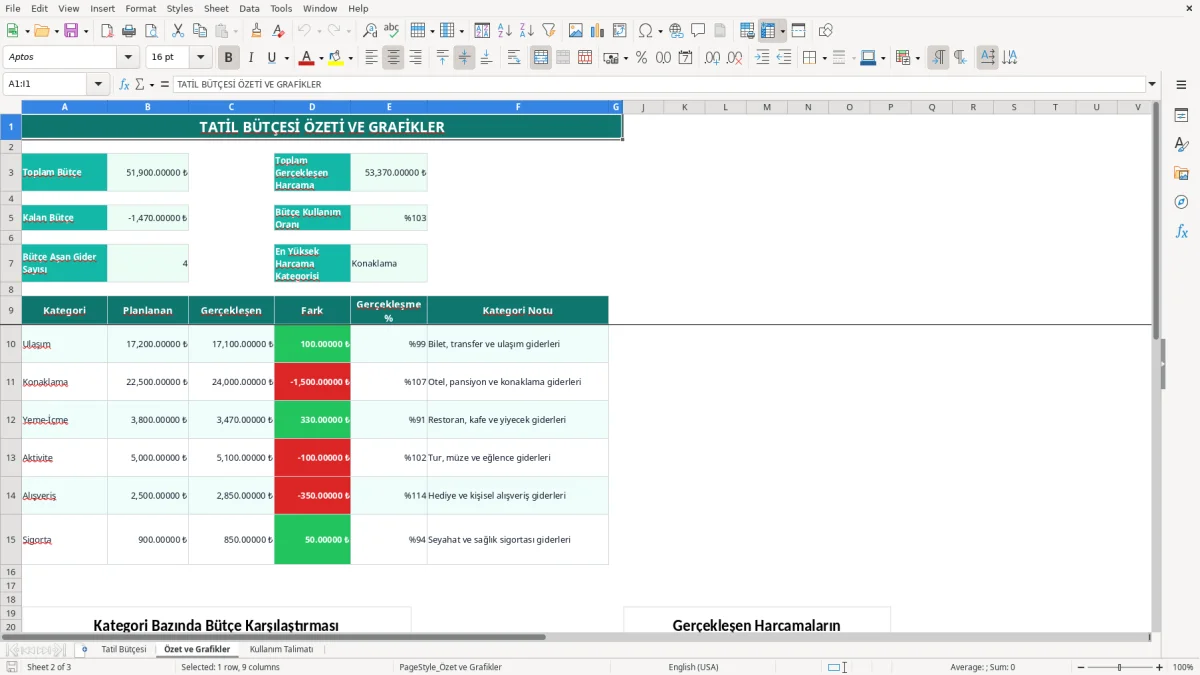
Belgeler vergi kayıtları açısından en az 5 yıl saklanmalıdır. Görsel 2’deki Özet ve Grafikler sayfası, KDV hesabı yerine planlanan ve gerçekleşen tutarları kategori bazında toplar; B3 ve E3 toplamları, B5 kalan bütçeyi ve E5 kullanım oranını gösterir.
Tatil bütçelerinde en pahalı hata, rezervasyon sırasında görülen rakamla sonradan karta yansıyan rakamı aynı sanmaktır. 22.500,00 ₺ planlanan otel 24.000,00 ₺ olarak gerçekleştiğinde 1.500,00 ₺ aşım oluşur; bu tek satır, toplam bütçenin kullanım oranını doğrudan yükseltir.
Uçak bileti kredi kartından ödendiği halde bekleyen ödeme olarak bırakılırsa, kapanmamış borçları olduğundan fazla görürsünüz. Tersine, provizyon ve kesinleşmiş işlem iki ayrı satıra yazılırsa 7.650,00 ₺ olan tek ulaşım harcaması 15.300,00 ₺ görünür. L sütunundaki Ödendi/Bekliyor seçimi bu kontrol için kullanılmalıdır.
Bir başka sorun, aile veya grup harcamasının kişi sayısına bölünmeden karşılaştırılmasıdır. 4 kişinin 4.800,00 ₺ aktivite giderinde kişi başı maliyet 1.200,00 ₺ iken, kişi sayısı 2 girilirse kararınızı 2.400,00 ₺ kişi başı maliyet varmış gibi yanlış yönlendirir.
Otel depozitosunu Konaklama yerine Alışveriş seçerseniz Özet ve Grafikler sayfasındaki en yüksek harcama kategorisi yanlış çıkar. 30.000,00 ₺ planlanan toplam bütçede 3.000,00 ₺ tutarlı bir yanlış kategori, pasta veya karşılaştırma grafiğinde bütçenin %10’unu başka gruba taşır.
G sütununa planlanan, H sütununa gerçekleşen tutarın ters yazılması da durum sonucunu bozar. Formül H10 değeri G10’dan büyük olduğunda Bütçe Aşıldı üretir; bu nedenle hücreleri düzeltmek yerine önce fiş, banka hareketi veya rezervasyon belgesiyle gerçek tutarı kontrol edin.
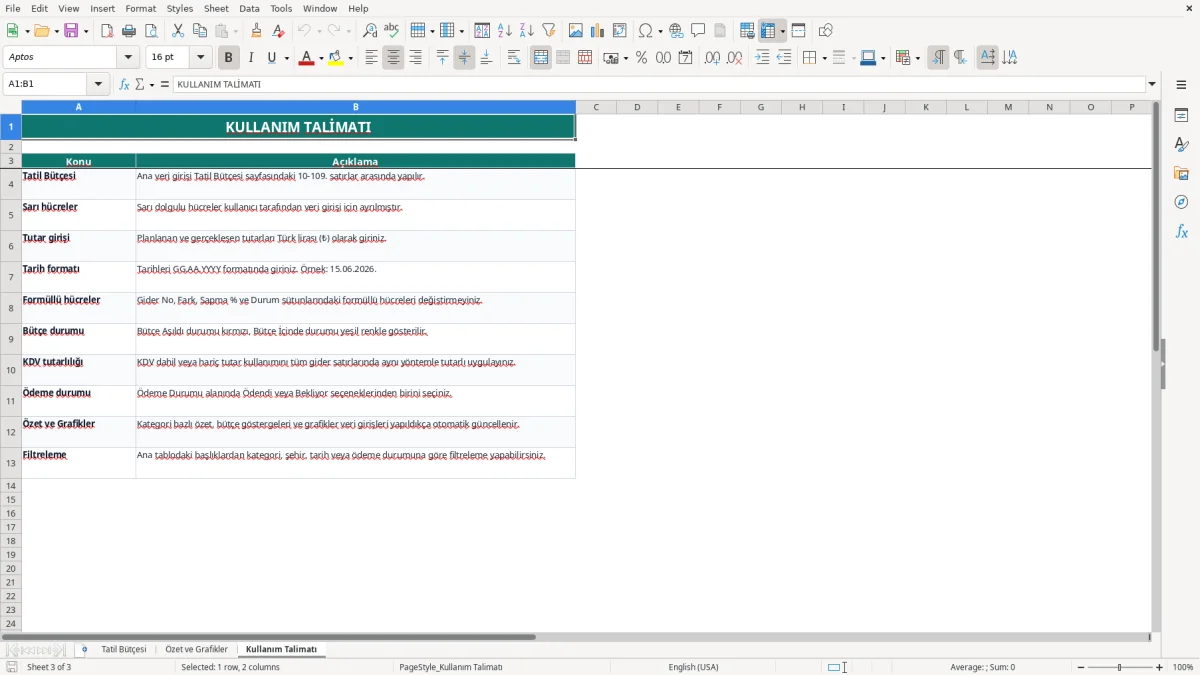
Görsel 3, Kullanım Talimatı sayfasındaki kısa kuralları gösterir: sarı alanlara giriş yapılır, formüllü sütunlar değiştirilmez, bütçe aşımı kırmızı gösterilir ve filtrelerle kayıtlar daraltılır.
Tablonun işe yaraması için tüm tatil kayıtlarını dönüş gününe bırakmayın. En pratik yöntem, rezervasyon yapıldığı anda planlanan tutarı G sütununa, ödeme gerçekleştiği gün H ve L sütunlarına girmektir; böylece 10 günlük tatilde her akşam yalnızca yeni harcamaları işlersiniz.
Önceki tatil için kullandığınız dosyanın giriş satırlarını kopyalamak yerine yeni bir çalışma kitabı açıp örnek satırları kendi seyahatinize göre değiştirmeniz daha güvenlidir. Kategori listesi sabit olduğu için aynı sınıflandırmayla karşılaştırma yapabilir, fakat eski gerçekleşen tutarların yeni bütçeye taşınmasını önlersiniz.
Harcamaları girdikten sonra Özet ve Grafikler sayfasını haftada bir kontrol edin. Örneğin 40.000,00 ₺ planın 32.000,00 ₺’si harcanmışsa kullanım oranı %80’dir; kalan 8.000,00 ₺ ile yeni aktivite planlamadan önce konaklama ve ulaşım aşımını inceleyin.
Veri sayısı 100 satırı veya tek tatil dönemini aşmaya başladığında dosyaları ayrı seyahatler halinde saklayın. Aynı anda çok sayıda kişi, para birimi, rezervasyon ve ödeme vadesi yönetmeniz gerekiyorsa ön muhasebe ya da bütçe yazılımına geçmek, satırları çoğaltmaktan daha doğru tercihtir.
Tatil Bütçesi sayfasında 10-109. satırlar arasında 100 gider satırı hazırlanmıştır. Her satıra bir planlanan ve gerçekleşen harcama kaydı girin.
Fark sütunu planlanan tutardan gerçekleşen tutarı çıkarır. 8.000,00 ₺ plan ve 7.650,00 ₺ gerçekleşen gider için sonuç 350,00 ₺ olur.
Gider No, Fark, Sapma % ve Durum sütunlarındaki formülleri değiştirmeyin. Sarı hücreler kullanıcı veri girişi için ayrılmıştır.
Evet. Şablon KDV hesabı yapmaz; KDV dahil veya hariç yöntemi seçip tüm gider satırlarında aynı yöntemi kullanın. İşletme giderlerinde faturadaki KDV tutarını ayrıca kontrol edin.
Toplam bütçe, toplam gerçekleşen harcama, kalan bütçe, bütçe kullanım oranı, bütçeyi aşan gider sayısı ve en yüksek harcama kategorisi bulunur. Kategori bazlı tablo ve 3 grafik veri girişleriyle güncellenir.
Dosya uluslararası Excel standardıyla üretildiği için formüller İngilizce adlarla ve virgüllü ayraçla kaydedilebilir. Excel, dil ayarınıza göre bunları Türkçe olarak TOPLA, EĞER, ORTALAMA, EĞERSAY veya DÜŞEYARA biçiminde gösterebilir.