Sipariş Formu Excel Şablonu (2026)
27
Ücretsiz indir

Satış temsilcisi, bölge, ay, hedef, gerçekleşen satış, fark, oran ve durum alanlarını izleyen üç sayfalı Excel şablonu.
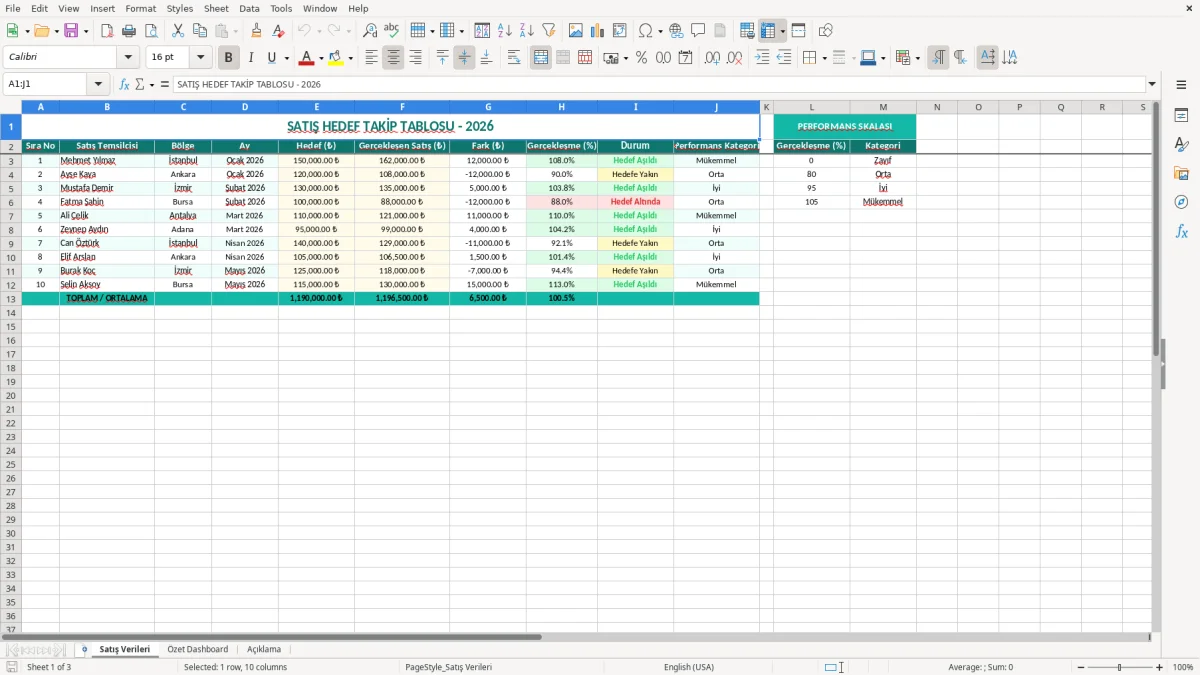
Satış hedef takip Excel şablonu, satış temsilcilerinin aylık hedeflerini gerçekleşen satışlarla karşılaştırmak için kullanılır. Şablon; satış temsilcisi, bölge, ay, hedef, gerçekleşen satış, fark, gerçekleşme yüzdesi, durum ve performans kategorisini içeren Satış Verileri sayfası ile Özet Dashboard ve Açıklama sayfalarından oluşur.
İlk sayfada her satış kaydını satır bazında izlersiniz. Örneğin Mehmet Yılmaz için 150.000 ₺ hedef ve 162.000 ₺ satış girildiğinde fark 12.000 ₺, gerçekleşme oranı ise %108 olur; bu sonuç yöneticinin hedefin aşıldığını tek bakışta görmesini sağlar.
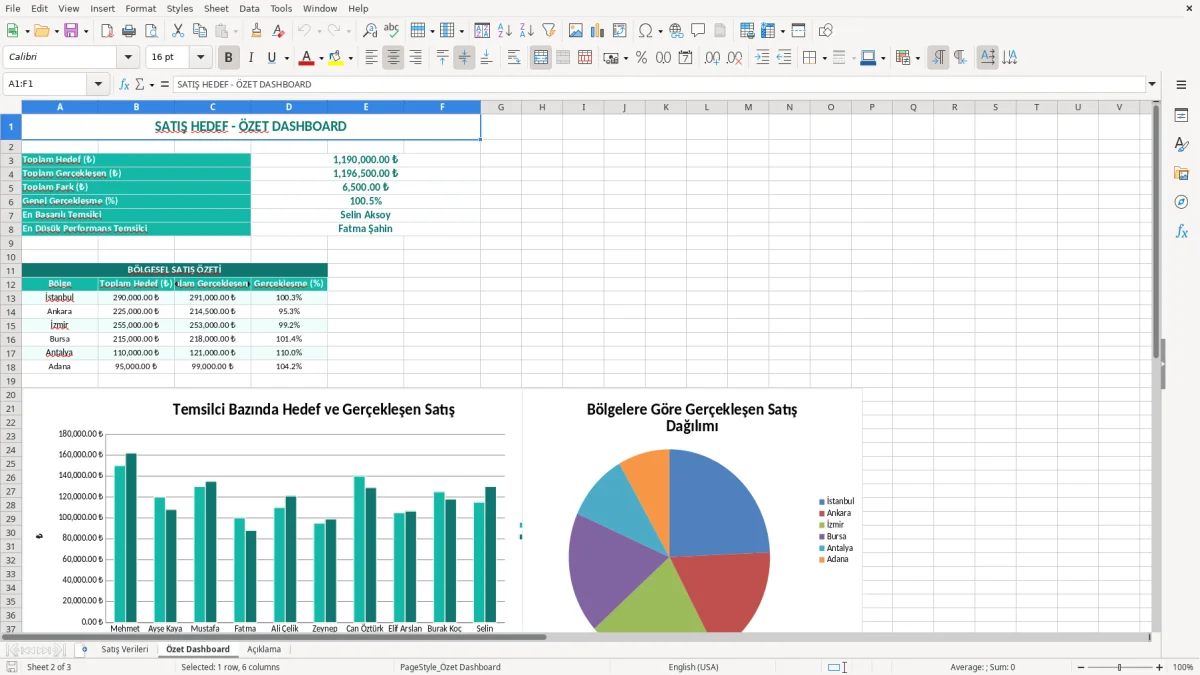
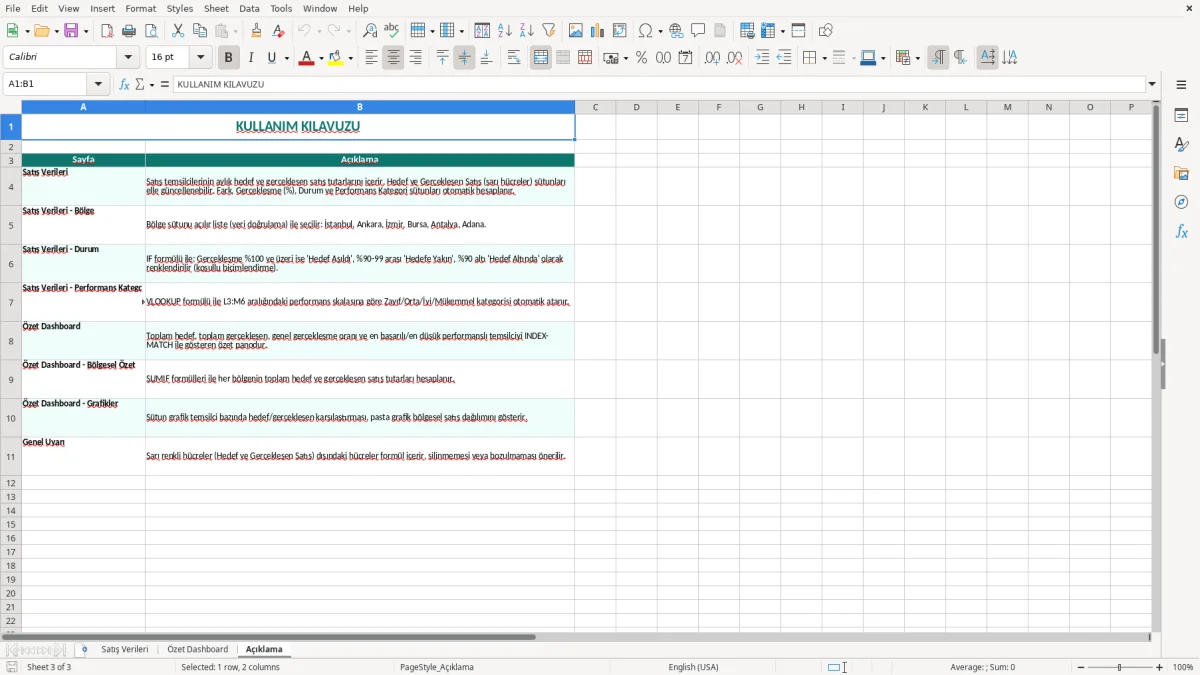
Görsel 1, Satış Verileri sayfasındaki turkuaz başlık satırını ve giriş tablosunun on sütunlu yapısını gösterir. Görsel 2, Özet Dashboard sayfasındaki toplu sonuç ekranını; Görsel 3 ise Açıklama sayfasındaki kullanım bilgilerini gösterir.
Bu tablo, satış ekibi olan küçük ve orta ölçekli işletmelerde ay kapanışını hızlandırır. Bir mobilya üreticisinin dört satış temsilcisi varsa her temsilciyi farklı satıra yazar; örneğin 150.000 ₺ hedefe karşı 162.000 ₺ satış yapan kişi %108 seviyesine ulaşırken, 120.000 ₺ hedefte 108.000 ₺ kalan kişi %90’da kalır.
Şahıs şirketi sahibi, özellikle ay sonunda hangi bölgenin sipariş getirdiğini görmek için tabloyu kullanabilir. Satış Verileri sayfasındaki Bölge alanı İstanbul, Ankara veya İzmir gibi kayıtları temsilci adıyla birlikte tuttuğu için yalnızca toplam ciroya bakmak yerine saha performansını da ayırırsınız.
Bir e-ticaret işletmesinde ayda 300 sipariş varsa siparişlerin tek tek tamamını bu tabloya yazmak yerine temsilci veya bölge bazında kapanan satış toplamını girmeniz daha pratiktir. Örneğin Ankara ekibi 72.000 ₺ ve İstanbul ekibi 128.000 ₺ satış yaptıysa, iki satırda 200.000 ₺ toplamı kontrol edebilirsiniz.
Ayın son iş gününde gerçekleşen satışları hedeflerle karşılaştırmak, prim veya yeni ay planı yapılmadan önce anlamlıdır. Ocak 2026, Şubat 2026 ve Mart 2026 kayıtlarını ayrı satırlarda tuttuğunuzda sezon başındaki düşüşü tek bir yıllık toplamın içinde kaybetmezsiniz.
Serbest çalışan satış danışmanı da kendi müşteri bölgelerini bu düzende izleyebilir. Ancak teklif sayısını değil, gerçekten satışa dönüşen tutarı Gerçekleşen Satış (₺) alanına yazın; aksi halde %108 görünen bir oran tahsil edilmeyen siparişlerden oluşabilir.
Bu şablon doğrudan vergi beyannamesi veya KDV hesabı yerine satış performansını izler. Bu ayrım önemlidir: 200.000 ₺ KDV hariç satışın %20 KDV tutarı 40.000 ₺ olur; fakat satış hedefi karşılaştırmasında hangi tutarı esas alacağınızı baştan seçmelisiniz. Küçük işletmeler için en sağlıklı tercih, hedef ve gerçekleşen satış tutarlarını ikisinde de KDV dahil veya ikisinde de KDV hariç aynı temelde tutmaktır.
Hedef 100.000 ₺, gerçekleşen satış 88.000 ₺ ise fark 12.000 ₺ eksidir. Gerçekleşme oranı 88.000 / 100.000 hesabıyla %88 olur; hedef 100.000 ₺ ve satış 110.000 ₺ olduğunda fark 10.000 ₺, oran %110 olur.
Çalışma kitabı uluslararası Excel standardıyla üretildiği için dosya içinde formüller İngilizce adlarla ve virgüllü bağımsız değişken yapısıyla bulunabilir. Excel arayüzünüz Türkçeyse aynı işlevleri TOPLA, EĞER veya ORTALAMA olarak görürsünüz; bu durum dosyanın bozuk olduğu anlamına gelmez.
Ayları tek hücrede Ocak 2026 biçiminde tutmak, bu örnek şablondaki okunabilirliği artırır; ancak 12 aylık raporlama büyüdüğünde ay numarası için ayrı bir alan eklemek daha teknik bir tercihtir. Küçük bir ekipte mevcut düzeni koruyun; 10.000’den fazla satıra çıktığınızda ay, temsilci ve bölgeyi ayrı sütunlarda tutup ETOPLA veya ÖZETTABLO ile raporlamaya geçin.
Fatura, e-Fatura ve e-Arşiv kayıtlarınızda satıcı-alıcı bilgisi, vergi numarası veya TCKN, fatura numarası, tarih ve KDV tutarı ayrı gösterilmelidir. Satış hedef tablosu bu belgelerin yerine geçmez; yalnızca belgelerden alınan tutarları yönetim raporuna dönüştürür.
En sık karşılaşılan sorun, hedef ve gerçekleşen tutarların farklı vergi temelleriyle yazılmasıdır. Hedef KDV hariç 100.000 ₺, gerçekleşen satış KDV dahil 120.000 ₺ girilirse tablo %120 başarı gösterir; satışın %20 KDV içerdiği varsayımında KDV hariç karşılığı 100.000 ₺ olduğundan gerçek performans aslında %100’dür.
Bir temsilci ay içinde 110.000 ₺ satış yapıp 15.000 ₺ iade aldıysa net gerçekleşen satış 95.000 ₺’dir. Hedef 100.000 ₺ iken brüt 110.000 ₺ girilirse durum hedef üstü görünür; net satış yazıldığında ise %95 ve 5.000 ₺ eksik sonuç çıkar. Prim hesabı yapıyorsanız bu fark doğrudan ödeme tartışmasına dönüşür.
Bir başka hata aynı siparişin hem satış temsilcisi hem bölge satırında ikinci kez yazılmasıdır. 300 siparişli e-ticaret işletmesinde 20.000 ₺ tutarlı tek bir sipariş iki kez girilirse toplam satış 200.000 ₺ yerine 220.000 ₺ görünür; %10’luk bu sapma Dashboard özetine de taşınır.
Ocak 2026 satışını Şubat 2026 satırına yazmak, dönem karşılaştırmasını bozar. Özellikle ay sonunda 4 çalışanlı bir işletmede her temsilcinin kaydı kontrol edilmezse bir kişinin hedefi diğerinin gerçekleşen satışıyla eşleşebilir; 120.000 ₺ hedefe karşı 108.000 ₺ satış gibi görünen sonuç aslında yanlış kişiye ait olabilir.
Virgül ve nokta kullanımı da tutarı etkiler. 125.000 ₺ yerine 125,00 girildiğinde sistem satış toplamını 125 ₺ kabul edebilir; bu nedenle parasal hücrelerde 1.234,56 ₺ biçimini kullanın ve kayıt sonrasında toplamı banka veya fatura raporuyla karşılaştırın.
Parasal hücreler doğrulandıktan sonra, gerçekleşen satışın karşılığı olan prim hesaplama şablonu ile çalışan bazındaki hakedişi de aynı tutarlılıkta hesaplamak gerekir.
Tablonun kullanılmaya devam etmesi için veri girişini satış ekibinin zaten yaptığı bir işe bağlayın. En pratik düzen, her cuma gün sonunda kapanan sipariş toplamını girmek ve ayın son iş gününde hedef-gerçekleşen karşılaştırmasını tamamlamaktır; haftada 4 giriş yapılan bir ekip ay sonunda yaklaşık 16 kısa kontrol yapar.
Önceki ayın satırlarını kopyalamak, temsilci ve bölge bilgilerini yeniden yazma süresini azaltır; ancak Hedef (₺) ve Gerçekleşen Satış (₺) alanlarını seçip temizlemeden yeni aya geçmeyin. Koşullu biçimlendirme veya renkli durum alanları kullanıyorsanız %100 altındaki sonuçları haftalık toplantıdan önce filtreleyin.
10 temsilci ve 12 ay için ayda bir satır tuttuğunuzda 120 kayıt yönetilebilir. Ancak her gün yüzlerce işlem, farklı fiyat listeleri, iade akışları ve tahsilat vadeleri eklenirse Excel yerine ön muhasebe veya ERP sistemine geçmek daha doğrudur; bu tabloda hedef performansı kalır, fatura ve cari hesap takibi ayrı sistemde yürür.
Özet Dashboard sayfasını toplantının ilk ekranı yapın, ayrıntılı kontrolü Satış Verileri sayfasında gerçekleştirin. Açıklama sayfasını da yeni çalışana dosyayı teslim ederken kullanın; böylece üç sayfanın görevi birbirine karışmaz.
Tekliflerin ayrı bir akışta izlenmesi gerekiyorsa, teklif izleme şablonu bu yapıyı satış verilerinden bağımsız tutar.
Satış Verileri sayfasında Sıra No, Satış Temsilcisi, Bölge, Ay, Hedef (₺), Gerçekleşen Satış (₺), Fark (₺), Gerçekleşme (%), Durum ve Performans Kategori sütunları bulunur. Ayrıca Özet Dashboard ve Açıklama adlı iki ayrı sayfa vardır.
Gerçekleşme yüzdesi, gerçekleşen satışın hedefe bölünmesiyle bulunur. 120.000 ₺ hedef ve 108.000 ₺ satış için hesap 108.000 / 120.000 şeklindedir ve sonuç %90 olur.
İki alanı da aynı esasla doldurmalısınız. Hedef KDV dahilse gerçekleşen satış da KDV dahil olmalı; biri KDV hariç, diğeri KDV dahil yazılırsa %20 KDV nedeniyle performans oranı gerçekte olduğundan yüksek veya düşük görünür.
Her temsilci için ayrı satır kullanın. Örneğin Ocak 2026 ayında İstanbul için Mehmet Yılmaz, Ankara için Ayşe Kaya ve İzmir için Mustafa Demir kayıtlarını ayrı satırlara yazarak hedefleri birbirine karıştırmadan izleyebilirsiniz.
Hayır. Bu şablon satış performansını izler; fatura, e-Fatura, e-Arşiv ve KDV beyannamesinin yerine geçmez. Faturalardan alınan satış tutarlarını hedef karşılaştırmasına aktarmak için kullanılabilir, ancak vergi belgelerinin zorunlu alanlarını ayrıca takip etmelisiniz.
Dosya uluslararası Excel standardıyla üretildiği için formüller çalışma kitabında İngilizce adlarla ve virgüllü ayraçla bulunabilir. Türkçe Excel arayüzü bunları TOPLA, EĞER veya ORTALAMA gibi yerel adlarla otomatik gösterir; bu, dosyada hata olduğu anlamına gelmez.