Sipariş Formu Excel Şablonu (2026)
27
Ücretsiz indir

100 kampanya satırı, otomatik ROAS ve bütçe hesapları, kanal özetleri ve 4 grafik içeren Excel şablonu.
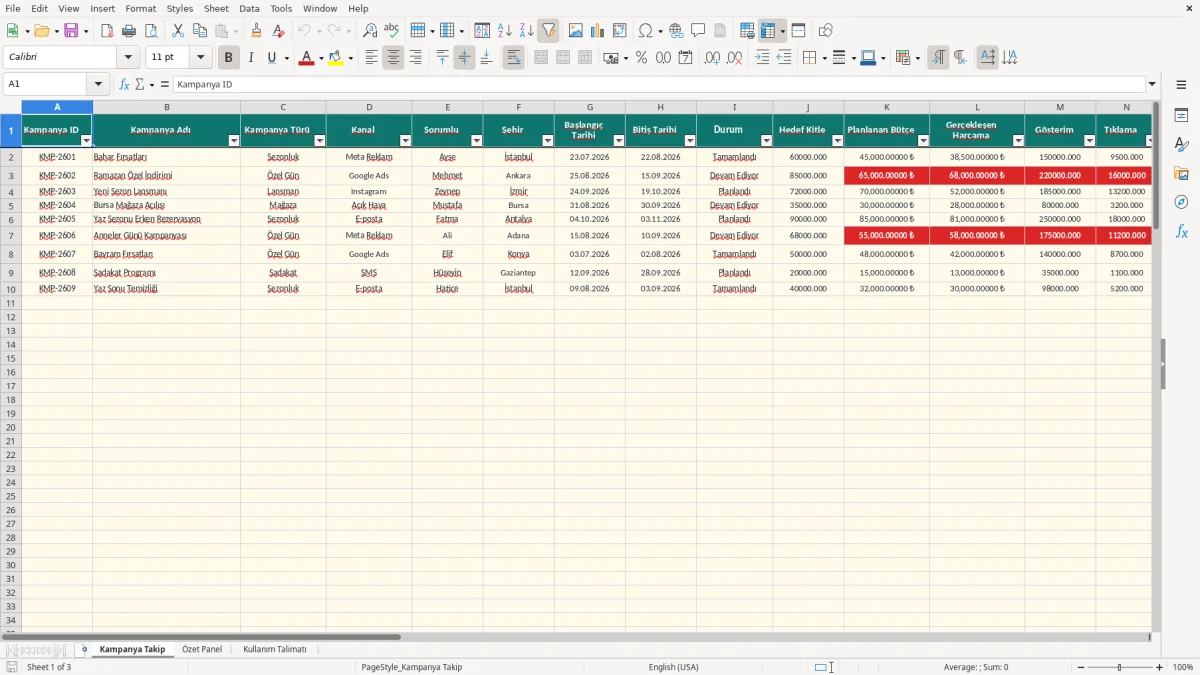
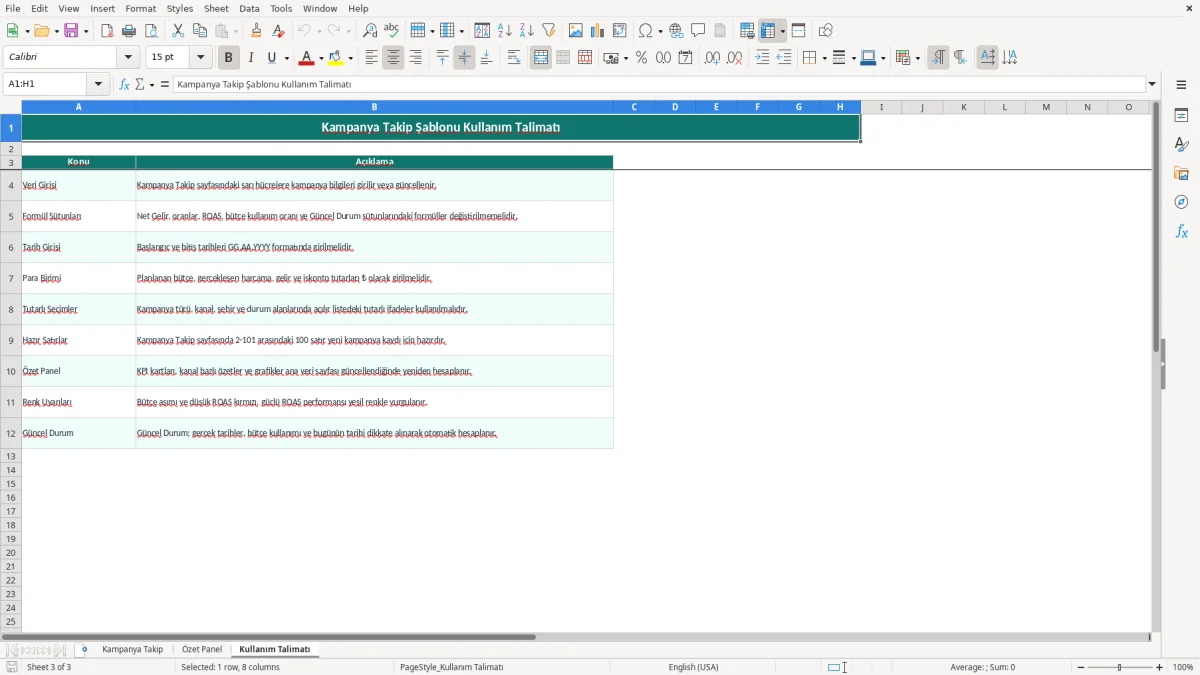
Kampanya takip Excel şablonu, reklam ve satış kampanyalarının bütçe, harcama, gösterim, tıklama, dönüşüm ve gelir verilerini tek tabloda izlemek için kullanılır. Dosyada 100 kayıt satırı bulunan Kampanya Takip, otomatik hesaplamaları gösteren Özet Panel ve veri girişini açıklayan Kullanım Talimatı sayfaları yer alır.
Kampanya Takip sayfasında kampanya adı, türü, kanalı, sorumlusu, şehri, tarihleri ve hedef kitlesi girilir. Planlanan bütçe ile gerçekleşen harcama karşılaştırılır; Net Gelir, Tıklama Oranı, Dönüşüm Oranı, ROAS, bütçe kullanım oranı ve güncel durum formüllerle hesaplanır.
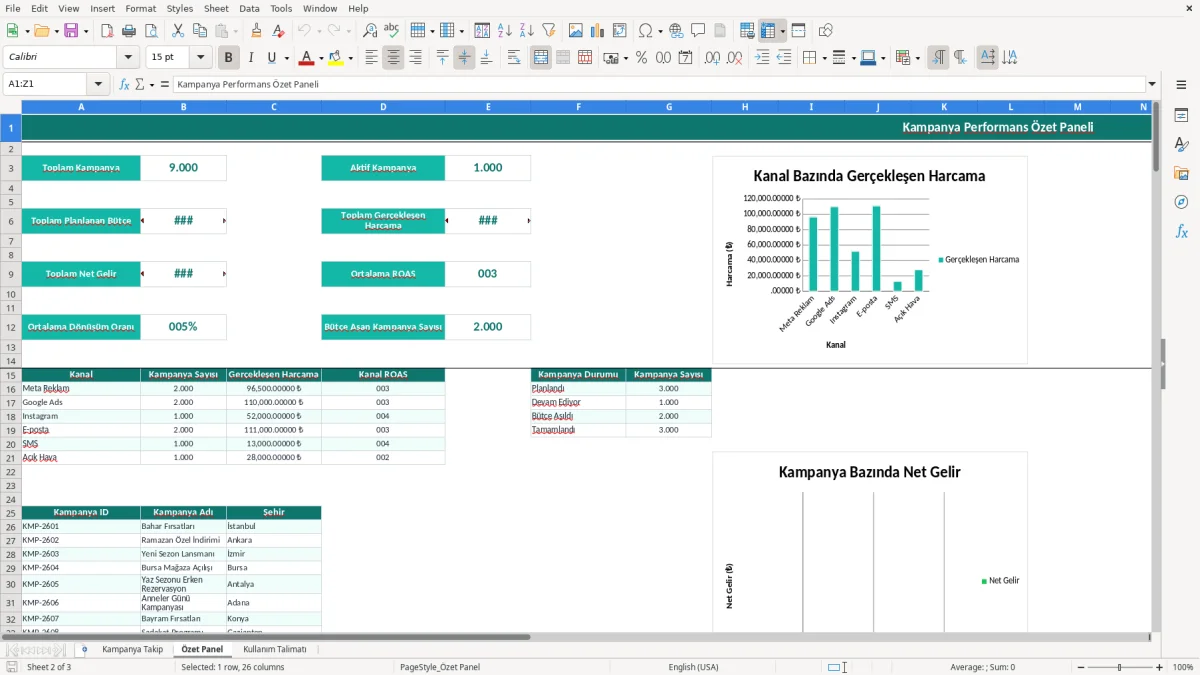
Özet Panel, toplam kampanya ve aktif kampanya sayısını, bütçeyi, harcamayı, net geliri, ortalama ROAS değerini ve bütçesi aşan kampanya sayısını gösterir. Görsel 1 ana veri tablosunu, görsel 2 ise bu KPI kartlarını, kanal özetlerini ve grafikleri gösterir.
Kampanya takip tablosu, İstanbul’da Meta Reklam kullanan bir mağazanın, Ankara’da Google Ads yöneten KOBİ’nin veya İzmir’de yeni ürün lansmanı yapan e-ticaret sorumlusunun günlük işine doğrudan oturur. Reklam ajansında müşteri bazlı rapor hazırlayan kişi de her kampanyayı Kampanya ID ile ayırarak sorumlu, şehir ve kanal bilgisini aynı satırda tutabilir.
Örneğin 2026 yazında Bahar Fırsatları kampanyası için 45.000 ₺ planlanan, 38.500 ₺ gerçekleşen harcama, 150.000 gösterim, 9.500 tıklama, 510 dönüşüm ve 125.000 ₺ gelir girilmiştir. İskonto 6.000 ₺ olduğundan formül Net Geliri 119.000 ₺ hesaplar; Tıklama Oranı %6,33, Dönüşüm Oranı yaklaşık %5,37 ve ROAS yaklaşık 3,25 olur.
Sezonluk satış yapan işletmeler başlangıç tarihinden önce Planlandı durumunu, yayın sürecinde Devam Ediyor değerini, bitiş sonrasında ise Tamamlandı sonucunu izleyebilir. Kampanya Takip sayfasındaki Güncel Durum formülü bugünün tarihini dikkate aldığı için 2026-09-06 tarihinde bitişi 2026-09-15 olan örnek kampanya hâlâ devam ediyor görünür.
Ajans harcamayı, işletme ise gelir ve iskonto tutarını girebilir. Kanal seçeneklerinin Meta Reklam, Google Ads, Instagram, E-posta, SMS ve Açık Hava ile sınırlı olması, Özet Paneldeki kanal karşılaştırmasının aynı ifadelerle çalışmasını sağlar.
Bu dosyada mevzuat hesabı değil, pazarlama performansı hesabı öne çıkar. Net Gelir, P sütunundaki Gelir değerinden Q sütunundaki İskonto Tutarı çıkarılarak bulunur; 230.000 ₺ gelir ve 12.000 ₺ iskonto girildiğinde sonuç 218.000 ₺ olur.
ROAS, gelir ile gerçekleşen harcamanın ilişkisini gösterir. 68.000 ₺ harcama ve 230.000 ₺ gelir bulunan örnekte ROAS yaklaşık 3,38’dir; iskonto düşüldüğünde net gelire göre değerlendirme yapmak isterseniz R sütununu ayrıca incelemeniz gerekir. Şablonun U sütunu gelir-harcama ilişkisini, R sütunu ise iskonto sonrası tutarı gösterir.
Gösterim veya tıklama girilmediğinde formüller hata vermemesi için IFERROR mantığıyla sıfır döndürür. Türkçe Excel kullanımında bu hesaplar EĞERHATA olarak görünebilir; indirilen dosya İngilizce fonksiyon adlarıyla üretilse de Excel bunları kullanıcı diline göre gösterir.
Özet Panel, toplamları SUM yani Türkçe Excel’de TOPLA, adetleri COUNTIF yani EĞERSAY ve ortalamaları AVERAGE yani ORTALAMA mantığıyla hesaplar. Kanal ROAS’ı, ilgili kanalın Net Gelir toplamının gerçekleşen harcama toplamına bölünmesiyle oluşur; bu nedenle kanal adını serbestçe değiştirmek yerine açılır listedeki ifadeleri kullanmalısınız.
Kampanya performansında en pahalı hata, gerçekleşen harcamayı güncellemeden ROAS’a bakmaktır. Örneğin 65.000 ₺ planlanan bütçeye karşı 68.000 ₺ harcama girildiğinde bütçe kullanım oranı yaklaşık %104,62 olur ve Güncel Durum, tarih uygun olsa bile Bütçe Aşıldı şeklinde görünür.
İskonto tutarının boş bırakılması da net sonucu olduğundan yüksek gösterir. 230.000 ₺ gelirli bir kampanyada 12.000 ₺ iskonto girilmezse panel 218.000 ₺ yerine 230.000 ₺ net gelir toplar; 12.000 ₺’lik fark, özellikle ay sonunda kanal karşılaştırmasını yanıltır.
Google Ads yerine Google reklamı yazarsanız Kampanya Takip satırı Özet Paneldeki Google Ads grubuna dahil olmaz. Tek kampanyada sorun küçük görünür; 20 kayıtlık bir portföyde kanal kampanya sayısı ve harcama toplamı eksik çıkar.
Başlangıç tarihini 24.09.2026 yerine metin olarak veya farklı biçimde girmek, Güncel Durum hesabının beklenmedik sonuç vermesine yol açabilir. Ayrıca gösterim, tıklama ve dönüşüm sütunlarına ₺ tutarı yazmak oranları anlamsızlaştırır; 185.000 gösterim, 13.200 tıklama ve 640 dönüşüm gibi operasyonel metrikler ayrı tutulmalıdır.
Formül sütunlarına elle değer yazmak daha hızlı görünür ancak 100 satırın her birinde R-W hesaplarını bozabilir. En güvenli tercih, yalnızca giriş alanlarını doldurmak ve hesaplanan sütunları olduğu gibi bırakmaktır.
Şablonun kullanılabilir kalması için veri girişini kampanya ekibinin mevcut toplantısına bağlayın. Pazartesi günü planlanan bütçe ve tarihleri, cuma günü ise harcama, gösterim, tıklama, dönüşüm, gelir ve iskonto alanlarını güncellemek küçük ekipler için uygulanabilir bir düzendir.
Yeni dönem açarken aynı dosyanın Kampanya Takip sayfasını kopyalamak yerine mevcut 100 satırlık yapıyı kullanmak daha pratiktir; Özet Panel formülleri zaten A2:A101 aralığına bağlıdır. Eski dönemi saklamak istiyorsanız dosyanın tamamını tarih adıyla arşivleyin.
Aynı anda 100 satır kapasitesini aşan kayıtlar, reklam platformlarından otomatik veri aktarımı, kullanıcı bazlı yetkilendirme veya müşteri bazlı faturalama gerektiğinde Excel yetersiz kalır. Buna karşılık birkaç kanalı ve haftada 10’dan az aktif kampanyayı yöneten bir KOBİ için bu yapı, manuel kontrolü sürdürülebilir kılar.
Kampanya Takip sayfasında 2-101 arasındaki 100 satır yeni kayıt için hazırlanmıştır. Her satıra bir kampanya girin; formül sütunları hesaplamaları otomatik yapar.
ROAS, gelir ile gerçekleşen harcama ilişkisini gösterir. Örneğin 230.000 ₺ gelir ve 68.000 ₺ harcama yaklaşık 3,38 ROAS verir.
Gerçekleşen harcama planlanan bütçeyi geçtiğinde bu sonuç oluşur. 65.000 ₺ bütçeye karşı 68.000 ₺ harcama, yaklaşık %104,62 kullanım anlamına gelir.
Hayır. Net Gelir, oranlar, ROAS, bütçe kullanım oranı ve Güncel Durum sütunlarını değiştirmeyin; yalnızca giriş alanlarını doldurun.
Panel toplam kampanya, aktif kampanya, planlanan bütçe, gerçekleşen harcama, net gelir, ortalama ROAS, ortalama dönüşüm oranı ve bütçesi aşan kampanya sayısını gösterir.
Başlangıç ve bitiş tarihlerini GG.AA.YYYY biçiminde girin. Örneğin 24.09.2026 tarihi, Güncel Durum hesabının doğru çalışması için uygun biçimdir.