Sipariş Formu Excel Şablonu (2026)
27
Ücretsiz indir

Satış hedefi, gerçekleşme oranı, prim tutarı ve toplam ödemeyi personel bazında izleyen Excel şablonu; satış ve pazarlama ekipleri için.
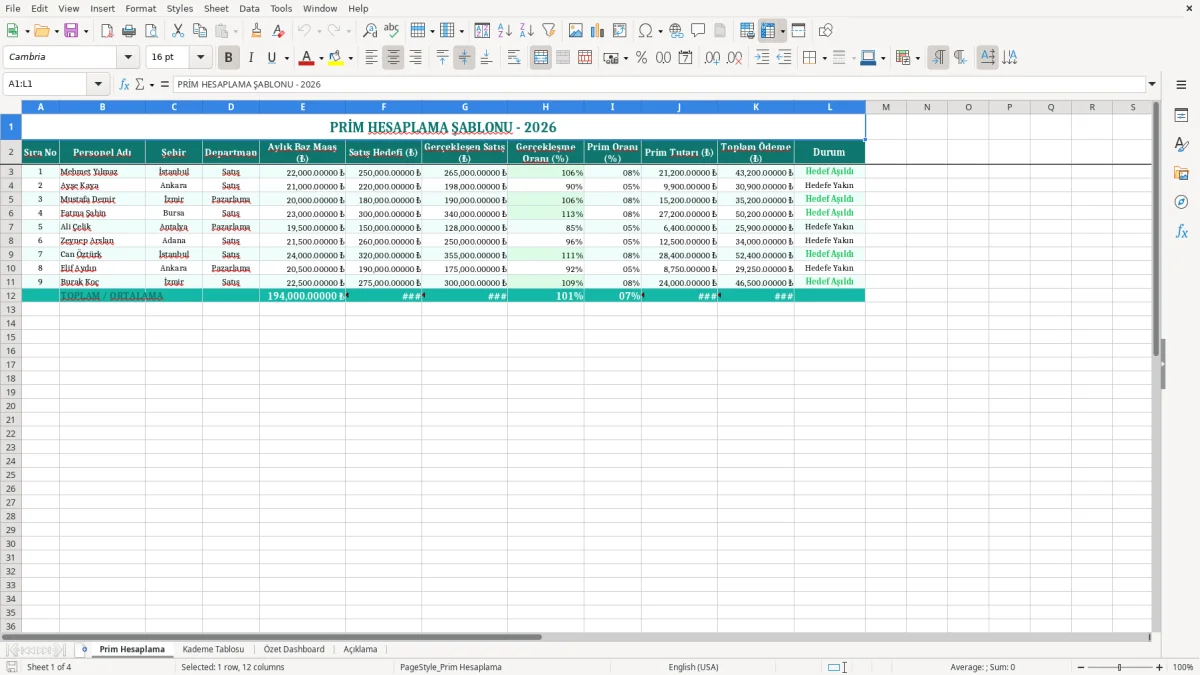
Prim hesaplama Excel şablonu, personelin baz maaşını, satış hedefini ve gerçekleşen satışını aynı tabloda karşılaştırarak prim oranı, prim tutarı ve toplam ödemeyi izlemek için kullanılır. Şablonda Prim Hesaplama, Kademe Tablosu, Özet Dashboard ve Açıklama sayfaları bulunur.
İlk sayfada personel adı, şehir, departman, aylık baz maaş, satış hedefi ve gerçekleşen satış bilgilerini girersiniz. Gerçekleşme oranı, prim oranı, prim tutarı, toplam ödeme ve durum sütunları; dokuz örnek personel kaydı üzerinden takip edilebilir.
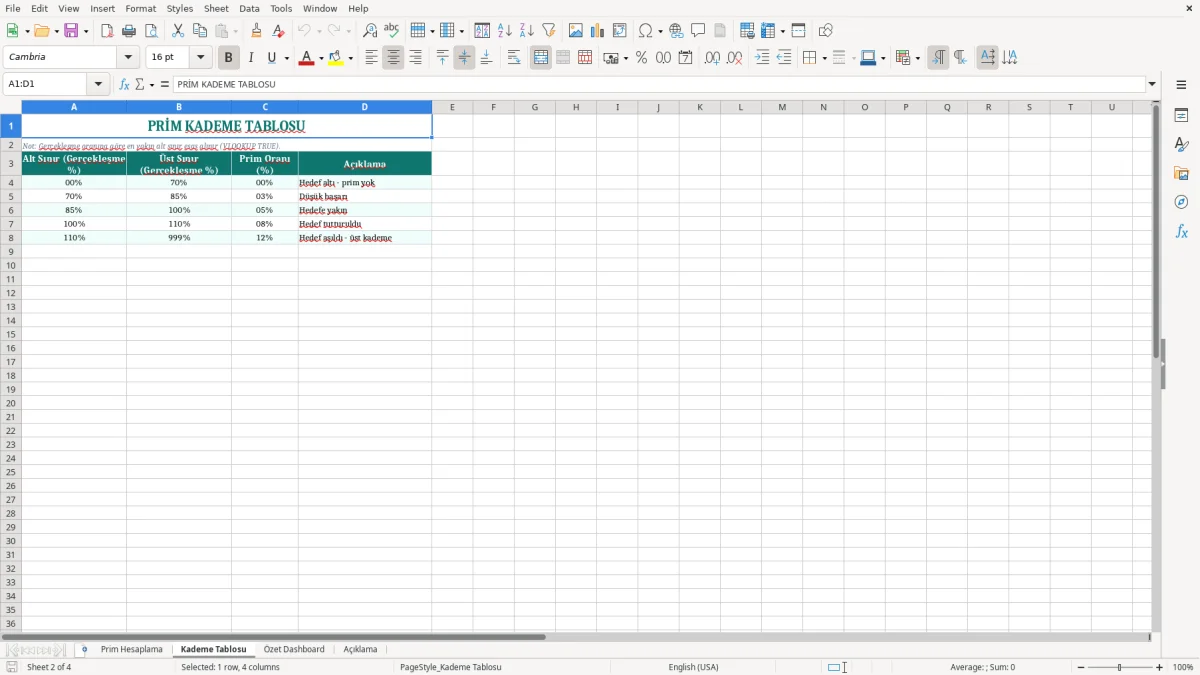
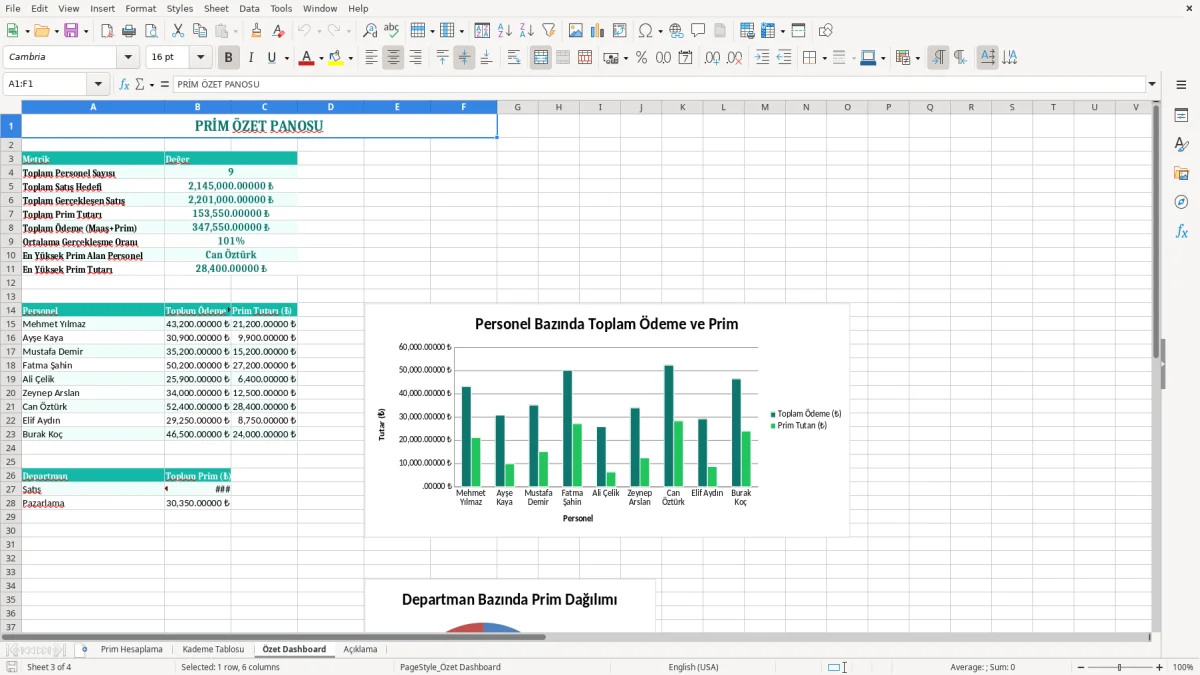
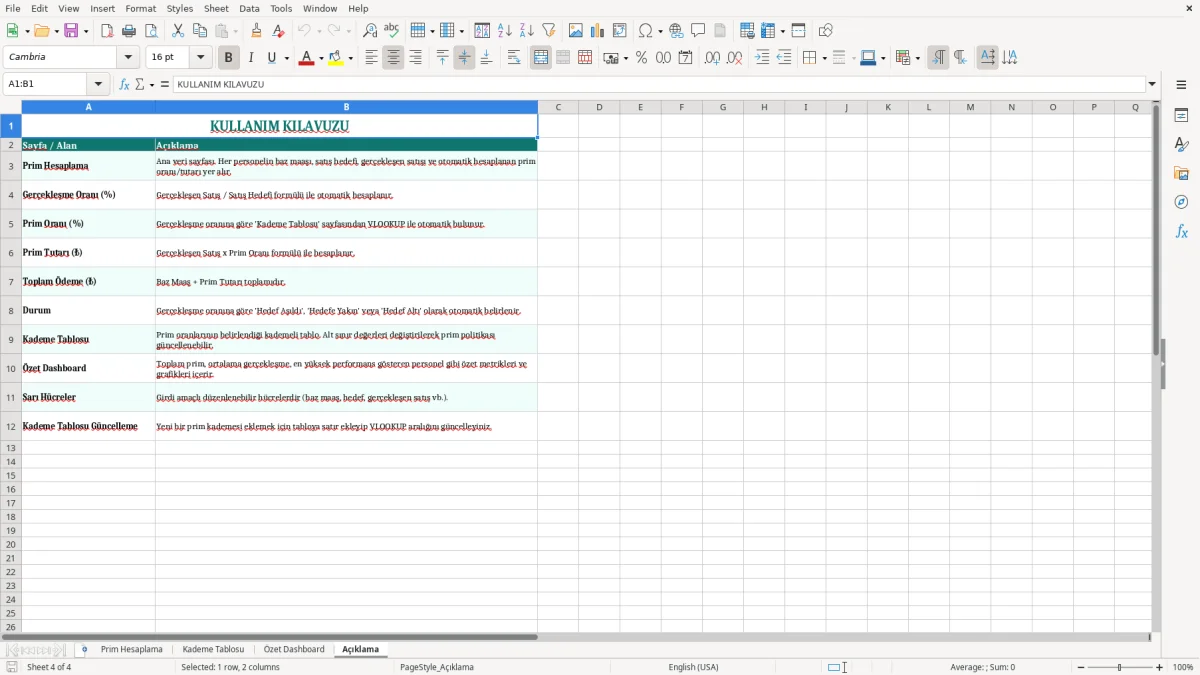
Şablondaki Prim Hesaplama sayfası 2026 başlığını taşır. Görsel 1 bu ana tabloyu, görsel 2 kademe mantığını, görsel 3 özet göstergeleri ve görsel 4 kullanım açıklamalarını gösterir.
Satış primi hesaplayan küçük işletmelerde asıl sorun, hedef bilgisinin satış raporunda, maaş bilgisinin bordro dosyasında, oran kararının ise yöneticinin notunda kalmasıdır. Bu şablon, üç kaynağı personel satırında birleştirir. 4 satış çalışanı olan bir mobilyacı, ay sonu kapanışında 250.000 ₺ hedefe karşı 265.000 ₺ satış yapan personeli hemen ayırabilir.
Görsel 1, Prim Hesaplama sayfasının ana kurgusunu gösterir. Sıra No ve Personel Adı kimliklendirmeyi; Şehir ve Departman kırılımı; Aylık Baz Maaş, Satış Hedefi ve Gerçekleşen Satış ise hesaplamanın temel girdilerini oluşturur. Son beş sütun sonucu verir: Gerçekleşme Oranı, Prim Oranı, Prim Tutarı, Toplam Ödeme ve Durum.
Ayda 300 sipariş alan bir e-ticaret işletmesinde yalnızca toplam ciroya bakmak yeterli değildir. İstanbul ve Ankara ekiplerinin hedefleri farklıysa, çalışan bazında hedef ve gerçekleşen satış tutarlarını ayrı izlemek daha doğru karşılaştırma sağlar. Örneğin 220.000 ₺ hedefe karşı 198.000 ₺ satış yapan personelin gerçekleşme oranı %90,0 olur; 300.000 ₺ hedefe karşı 340.000 ₺ yapan personelde oran %113,3'e çıkar.
KOBİ'nin ön muhasebecisi gerçekleşen satış rakamlarını, insan kaynakları veya ofis sorumlusu baz maaşları girer. Prim oranını tek bir politika üzerinden uygulamak, aynı hedef seviyesinde çalışanlara farklı ve açıklanamayan ödeme çıkmasını önler. Görsel 2'deki Kademe Tablosu bu nedenle ana tablodan ayrı tutulur; oranı değiştirmek istediğinizde personel listesini yeniden kurmanız gerekmez.
Pazarlama departmanı da satış ekibiyle aynı tabloda yer alabilir; ancak hedef tanımının gerçekten ölçülebilir olması gerekir. Pazarlama personeline satış hedefi verilmiyorsa, bu satırları aynı oranla otomatik değerlendirmek yerine şirket politikanızdaki ölçütü Açıklama sayfasında açıkça belirtin.
Satış primi, işverenin belirlediği bir ödül gibi görünse de düzenli ve ölçülebilir biçimde ödeniyorsa ücret hesabının bir parçası haline gelebilir. 4857 sayılı İş Kanunu kapsamında ücretin bordroda ve ödeme kayıtlarında açıkça gösterilmesi gerekir. Bu Excel dosyası hesaplama ve kontrol aracıdır; bordroda brüt veya net hangi esas kullanılıyorsa sütunların o esasa göre yorumlanması gerekir.
Örneğin şablonda 3.000 ₺ prim tutarı görünüyorsa bu tutarı doğrudan çalışanın banka hesabına yatırılacak net ödeme kabul etmeyin. Prim brüt ücretin parçası olarak işleniyorsa SGK primi, işsizlik sigortası primi ve gelir vergisi matrahı bordro hesabına girer; çalışanın vergi dilimi değiştiğinde aynı brüt primin net karşılığı da değişebilir.
İşveren maliyeti açısından da yalnızca çalışana ödenecek tutarı değil, işveren paylarını dikkate alın. Örneğin 3.000 ₺ brüt prim için yaklaşık %20,5 işveren SGK ve işsizlik sigortası yükü varsayılırsa ek işveren maliyeti yaklaşık 615 ₺ olur; toplam maliyet 3.615 ₺ seviyesine çıkar. Kesin bordro hesabında teşvik, üst sınır ve personelin ücret yapısı ayrıca dikkate alınır.
Kademe Tablosu, hedefin %80'i, %100'ü veya %110'u gibi eşiklere göre prim oranı belirlemek için kullanılabilir. 250.000 ₺ hedefte %100 gerçekleşme, 250.000 ₺ satış demektir; 265.000 ₺ satış ise %106,0'dır. Şirketiniz %100 altında prim yok, %100-%109,99 arasında %1, %110 ve üzerinde %2 uyguluyorsa bu kurallar Açıklama sayfasında net yazılmalıdır.
Prim hakkının hangi tarihte doğduğu, iade edilen satışların düşülüp düşülmeyeceği ve işten ayrılma halinde ödeme yapılacağı da yazılı politika ile belirlenmelidir. Excel'de en pratik tercih, çalışan satırlarını elle farklı oranlarla oynamak yerine Kademe Tablosu'ndaki eşikleri esas almaktır; böylece aynı performansa farklı oran girme riski azalır.
Prim tablolarında en pahalı hata, gerçekleşen satışın hedefle aynı birimde tutulmamasıdır. Bir satırda KDV dahil 300.000 ₺, diğerinde KDV hariç 300.000 ₺ kullanılırsa Excel ikisini de sayı olarak kabul eder; oysa %20 KDV varsayımında KDV dahil 300.000 ₺ satışın KDV hariç karşılığı 250.000 ₺'dir. Bu fark, hedef gerçekleşme oranını ve prim tutarını doğrudan değiştirir.
4 çalışanı olan bir mobilyacıda ay boyunca 340.000 ₺ satış görünmesi, 40.000 ₺ iade sonradan işlendiğinde gerçekte 300.000 ₺'ye düşebilir. 300.000 ₺ hedefte ilk oran %113,3 iken düzeltilmiş oran %100,0 olur. İade kontrolü yapılmadan prim ödenirse, yalnızca bir personelde 2.000 ₺ fazla prim çıkması bile dört kişilik ekipte 8.000 ₺ nakit fark yaratabilir.
Mehmet Yılmaz'ın satırı kopyalanıp personel adı değiştirilmezse, aynı kişiye iki kez prim hesaplanabilir. Benzer biçimde 22.000 ₺ baz maaşın yanlışlıkla 220.000 ₺ yazılması, Toplam Ödeme sütununu bir sıfırla büyütür. Bu nedenle ay sonu ödeme listesini banka talimatındaki personel sayısı ile karşılaştırın; 9 satırlık örnek listenin 9 farklı personel içerdiğini kontrol edin.
Şehir veya departman değiştirilirken yalnızca görünen hücreyi değil, ilgili satırın tamamını kontrol edin. Satış departmanında kullanılan oranı pazarlama çalışanına kopyalamak, görünürde düzgün ama şirket politikasına aykırı bir sonuç üretir. Bu dosyada Prim Oranı ve Durum sütunlarını ödeme öncesi özellikle incelemek, yalnızca Toplam Ödeme'ye bakmaktan daha güvenlidir.
%5 prim oranını Excel'e 5 olarak yazmak ile %5 olarak yazmak aynı değildir; biri yüzde biçiminde 500,0% gibi okunabilir. 250.000 ₺ hedefe karşı 265.000 ₺ satışta %5 oranla hesaplanan satış primi 13.250 ₺ olur. Oran hücresini biçimlendirmeden ödeme yapmak, personel başına 13.250 ₺ yerine 1.325.000 ₺ gibi ağır bir hataya dönüşebilir.
Bu tür oran karışıklıkları, tekliflerin hangi aşamada kaldığını izlerken de sorun yaratır; bu yüzden teklif izleme kaydı üzerinden tutar ve durum bilgisini birlikte kontrol etmek gerekir.
Bu dosyanın işe yaraması için onu maaş gününden hemen önce açılan bir hesap makinesi gibi değil, satış kapanışının sabit parçası gibi kullanın. Örneğin her ayın son iş gününde satış raporunu alın, ertesi gün Prim Hesaplama sayfasına işleyin ve bordrodan önce Dashboard sonucunu kontrol edin. 9 personelin verisini bu sırayla gözden geçirmek, son dakika oran değişikliklerini azaltır.
Önceki ayın dosyasını doğrudan değiştirmek yerine 2026-07 gibi dönem adıyla yeni bir kopya oluşturun. Böylece haziran ayında 250.000 ₺ hedefle çalışan bir personelin temmuzda 275.000 ₺ hedefe geçmesi, eski ödemenin üzerine yazılmaz. Dosya adında dönem kullanmak, 12 aylık arşivde doğru ayı bulmayı da hızlandırır.
Sarı giriş alanlarına yalnızca ham veriyi yazın; oran ve sonuç sütunlarını elle değiştirmeyin. Satış Hedefi veya Gerçekleşen Satış boşsa sonucu ödeme listesine almadan önce işaretleyin. Excel'in EĞER fonksiyonu ile boş hücreyi durum olarak Beklemede göstermek, yanlışlıkla 0 ₺ prim ödenmesini önleyebilir.
12 ayda 9 personel için 108 satırlık bir arşiv oluşur. Bu hacimde ayrı aylık dosyalar yerine aynı dosyada dönem kopyaları kullanmak daha pratiktir; ancak çalışan sayısı 100'ü, işlem satırı 10.000'i geçtiğinde manuel Excel kontrolü zorlaşır. O noktada satış sistemi ile bordro arasında veri aktarımı yapan bir ön muhasebe veya ERP çözümüne geçmek, her ay 2-3 saatlik tekrar girişini ortadan kaldırabilir.
Şablondaki dashboard'u yalnızca sonuç ekranı olarak değil, toplantı gündemi olarak kullanın. Görsel 3'teki toplu görünümden sonra yalnızca hedefin altında kalan personeli açıp nedenini not edin; böylece her ay tüm tabloyu baştan tartışmak yerine istisnalara odaklanırsınız.
Toplantı gündemini netleştirdikten sonra, çalışan ve işlem satırlarına göre değişen tutarları aynı düzende izlemek için fiyat dökümü tablosu da ayrı tutulabilir.
Prim Hesaplama sayfasında Sıra No, Personel Adı, Şehir, Departman, Aylık Baz Maaş, Satış Hedefi ve Gerçekleşen Satış alanlarını doldurursunuz. Gerçekleşme Oranı, Prim Oranı, Prim Tutarı, Toplam Ödeme ve Durum sütunları sonucu izlemek için kullanılır.
Gerçekleşme oranı, Gerçekleşen Satış tutarının Satış Hedefi tutarına bölünmesiyle bulunur. 250.000 ₺ hedefe karşı 265.000 ₺ satış için hesap 265.000 / 250.000 = %106,0 şeklindedir.
Kademe Tablosu, hedefin hangi yüzdesinde hangi Prim Oranı'nın uygulanacağını düzenlemenizi sağlar. Örneğin şirket politikanız %100 gerçekleşmede %1, %110 ve üzerinde %2 prim öngörüyorsa bu eşikleri burada takip edebilirsiniz.
Şablondaki Prim Tutarı'nın net veya brüt kabul edilmesi, şirketinizin ücret politikasına bağlıdır. Düzenli prim ödemeleri bordroda ücret unsuru olarak değerlendirilebildiği için SGK, işsizlik sigortası ve gelir vergisi hesaplamasının bordro esaslarıyla uyumlu yapılması gerekir.
Özet Dashboard, Prim Hesaplama sayfasındaki personel sonuçlarını toplu ve grafiksel biçimde incelemenize yardımcı olur. Şehir, departman, hedef gerçekleşmesi ve ödeme sonuçlarını değerlendirerek hangi personelin veya ekibin hedefin altında kaldığını daha hızlı fark edebilirsiniz.
İade ve iptal edilen satışları Gerçekleşen Satış tutarına dahil etmeyin veya dönem kapanmadan net satıştan düşün. Örneğin 340.000 ₺ brüt satıştan 40.000 ₺ iade düşülüyorsa prim hesabında 300.000 ₺ esas alınmalıdır; aksi halde 300.000 ₺ hedef için oran %113,3 yerine gerçekte %100,0 olan sonuç gözden kaçar.