Araç Gider Excel Şablonu (2026)
4
Ücretsiz indir

Makbuz numarası, tarih, kişi veya firma, ödeme şekli, KDV ve ödeme durumu alanlarıyla makbuz kayıtlarını takip eden Excel şablonu.
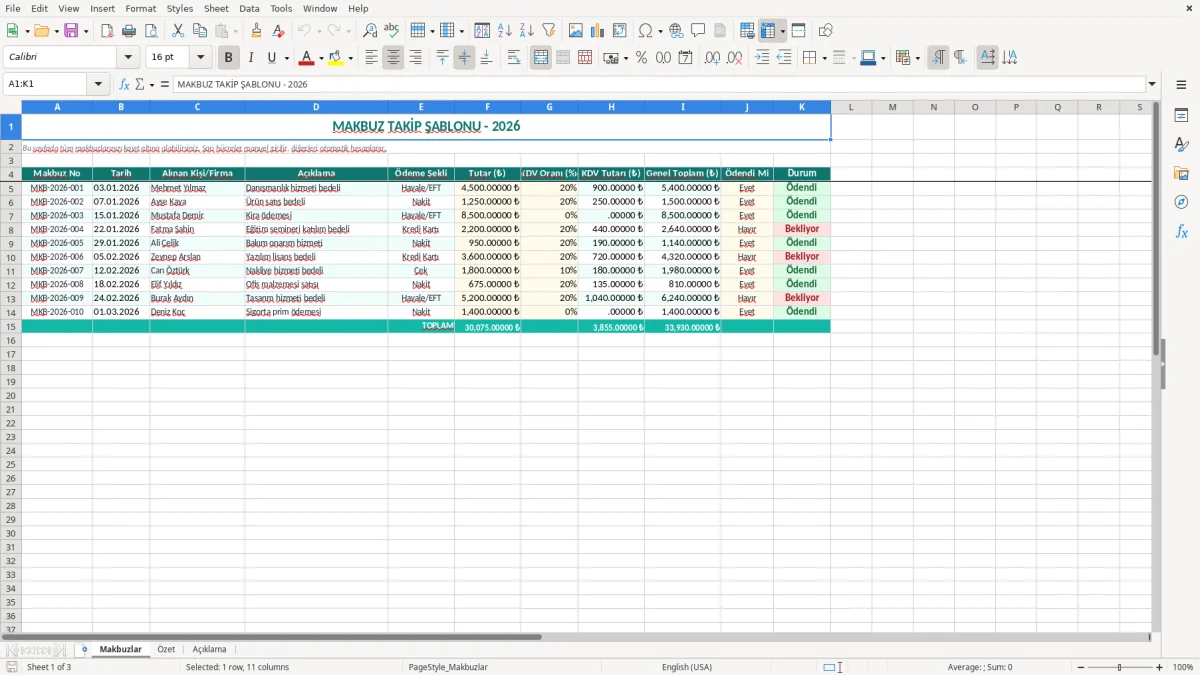
Makbuz Excel şablonu; düzenlenen veya alınan makbuzları numara, tarih, kişi ya da firma, açıklama, ödeme şekli, tutar, KDV ve ödeme durumu bilgileriyle kaydetmek için kullanılır. Şablonda Makbuzlar, Özet ve Açıklama sayfaları bulunur; KDV tutarı ve genel toplam otomatik hesaplanır.
Makbuzlar sayfasında sarı hücrelere giriş yaparsınız. Makbuz numarasını, tarihi, alıcıyı, açıklamayı, ödeme şeklini, KDV oranını ve ödendi bilgisini girerek her kaydı tek satırda izleyebilirsiniz.
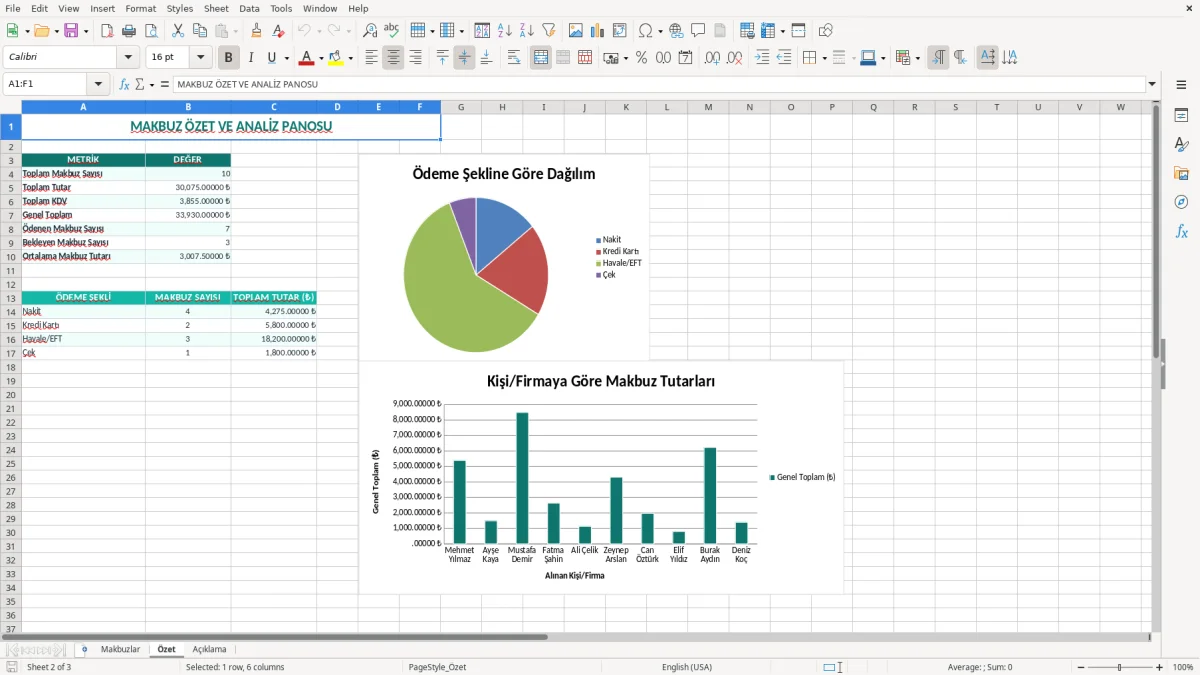
Özet sayfası kayıtların toplam görünümünü incelemenize, Açıklama sayfası ise hücrelerin nasıl doldurulacağını anlamanıza yardımcı olur. Bu dosya resmi makbuz veya e-SMM düzenleme sistemi değildir; kayıt ve kontrol amacıyla hazırlanmıştır.
Makbuz takibi en çok tahsilatlarını düzenli belgeleyen şahıs şirketi sahiplerinde, serbest meslek erbabında ve küçük işletmelerin ön muhasebe sorumlularında ihtiyaç haline gelir. Örneğin ayda 25 danışmanlık makbuzu düzenleyen bir serbest meslek sahibi, kayıtları e-posta klasörlerinde aramak yerine Makbuzlar sayfasında makbuz numarası, tarih ve alıcı bilgilerini aynı satırda tutabilir.
Şablon özellikle ay sonu tahsilat kontrolünde işe yarar. Dört müşteriden toplam 18.000,00 ₺ alınmışsa, her makbuzu ayrı dosyada açmak yerine Tutar ve Ödendi Mi sütunlarını filtreleyerek hangi işlemin tamamlandığını görebilirsiniz. Bir müşterinin 4.500,00 ₺ tutarındaki kaydı hâlâ ödenmediyse, Durum alanı bu satırı diğerlerinden ayırır.
Danışmanlık, eğitim, bakım veya küçük ölçekli hizmet işi yapan bir şahıs şirketi için en pratik yöntem, makbuz düzenlendiği anda tek satır eklemektir. Makbuz No alanına MKB-2026-001 gibi ardışık numara vermek, yıl sonunda eksik kayıt ararken tarih sırasına güvenmekten daha sağlamdır.
Görsel 1 olan Makbuzlar sayfasında başlık satırı koyu turkuaz renkte, giriş hücreleri sarı renkte görünür. Sütunlar soldan sağa Makbuz No, Tarih, Alınan Kişi/Firma, Açıklama, Ödeme Şekli, Tutar (₺), KDV Oranı (%), KDV Tutarı (₺), Genel Toplam (₺), Ödendi Mi ve Durum şeklindedir.
Bir esnafın haftada 10 makbuz kaydettiği düşünülürse, dört haftada yaklaşık 40 satır oluşur. Her satırda 750,00 ₺ bedel ve yüzde 20 KDV varsa KDV 150,00 ₺, genel toplam 900,00 ₺ olur. Bu ayrım, kasaya giren toplamla KDV hariç hizmet bedelini karıştırmanızı önler.
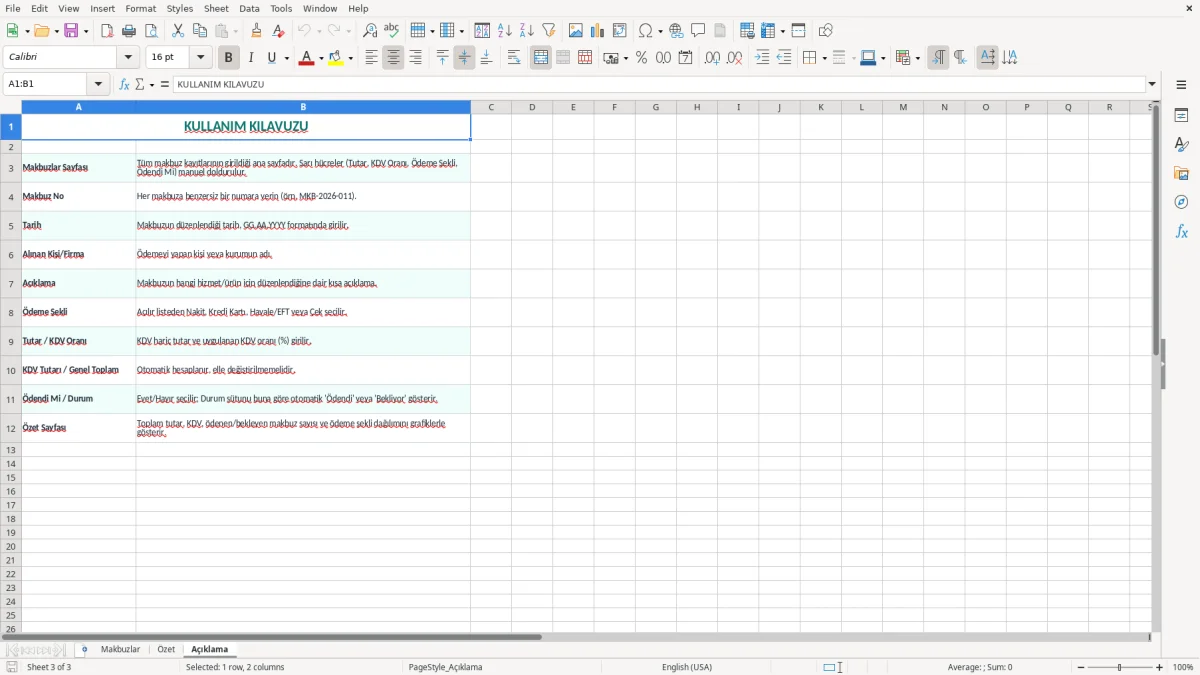
Özet sayfası, görsel 2'de kayıtların toplu görünümünü incelemek için kullanılır. Görsel 3 olan Açıklama sayfası ise hangi alanların elle doldurulduğunu ve otomatik hesaplanan sütunlara neden dokunulmaması gerektiğini açıklar.
Makbuz Excel şablonu resmi belge düzenlemenin yerine geçmez. Hizmet sunan bir serbest meslek erbabı için belgenin niteliğine göre serbest meslek makbuzu veya elektronik serbest meslek makbuzu düzenlenir; ticari satışta ise fatura ya da e-Arşiv fatura gerekebilir. Excel dosyası, düzenlenen belgelerin numara ve tutarlarını takip eden yardımcı listedir.
Mal ve hizmet teslimlerinde genel KDV oranı %20, indirimli oranlar %10 ve %1'dir. Örneğin KDV hariç 4.500,00 ₺ tutara %20 KDV uygulanıyorsa hesaplanan KDV 900,00 ₺, genel toplam 5.400,00 ₺ olur. Dosyada Tutar alanına 4.500,00, KDV Oranı alanına 20 girildiğinde KDV Tutarı ve Genel Toplam sütunları bu mantıkla hesaplanır.
Fatura niteliğindeki belgelerde satıcı ve alıcı unvanı veya adı, adres, vergi numarası ya da TCKN, sıra numarası, düzenleme tarihi, mal veya hizmet açıklaması, KDV oranı ve KDV tutarı bulunmalıdır. Makbuzlar sayfasındaki Alınan Kişi/Firma, Açıklama, Tarih, Makbuz No ve KDV sütunları bu kontrolü destekler; ancak resmi belgedeki zorunlu alanların tamamını otomatik olarak üretmez.
Vergi kayıtları ve belgeler genel olarak ilgili dönemden itibaren 5 yıl saklanır. Dosyayı yalnızca masaüstünde bırakmak yerine PDF veya resmi belge arşiviyle aynı klasör yapısında tutmanız, vergi dairesi veya iç kontrol sırasında kaydı daha hızlı bulmanızı sağlar.
Serbest meslek ödemelerinde stopaj, ödemeyi yapan tarafından gelir vergisi tevkifatı olarak kesilebilir; bu tutar KDV ile aynı şey değildir. KDV tevkifatı uygulanan işlemlerde de hesaplanan KDV'nin tamamı hizmet sunana ödenmeyebilir. Bu nedenle Excel'deki Genel Toplamı tahsil edilen net tutar gibi yorumlamayın; dosyada stopaj için ayrı bir sütun bulunmadığından böyle bir kesinti varsa açıklamaya not düşüp ayrıca izleyin.
GİB üzerinden düzenlenen e-belgenin numarasını Makbuz No alanında kullanmak, Excel'de yeni bir numara üretmekten daha doğru tercihtir. Ancak resmi e-belge numarası ile iç takip numarası farklıysa ikisini açıklama alanında birlikte belirtmeniz gerekir.
Makbuz kayıtlarında en pahalı hata, KDV hariç tutarla tahsil edilen toplamı aynı sanmaktır. 20 adet 2.000,00 ₺ hizmet bedelinde KDV hariç toplam 40.000,00 ₺ olur; %20 KDV 8.000,00 ₺, müşteriden tahsil edilmesi gereken genel toplam ise 48.000,00 ₺'dir. Tutar sütununa 48.000,00 ₺ yazarsanız hesaplanan KDV 9.600,00 ₺ çıkar ve hem gelir hem vergi takibi şişer.
Bir eğitim hizmeti için yanlışlıkla %20 yerine %10 girildiğinde 10.000,00 ₺ matrah üzerinden 1.000,00 ₺ KDV hesaplanır; doğru oran %20 ise fark 1.000,00 ₺'dir. Tek makbuzdaki fark küçük görünse de ayda 12 işlemde 12.000,00 ₺ KDV farkına dönüşür. Makbuzlar sayfasında KDV Oranı (%) sütununu her kayıt için belgeyle karşılaştırın; otomatik hesap, yanlış oran girişini düzeltmez.
MKB-2026-014 numarasından sonra MKB-2026-016 geliyorsa 015 numaralı belgeyi arayın; bu boşluk iptal edilmiş bir makbuzdan veya atlanmış bir kayıttan kaynaklanabilir. Aynı belgeyi iki kez yazmak ise 3.500,00 ₺ tutarlı bir tahsilatı 7.000,00 ₺ göstermeye ve Özet sayfasındaki toplamı yanlış yükseltmeye neden olur. Makbuz No sütununu sıralamadan önce mükerrer numaraları kontrol etmek, toplam tutarı sonradan elle düzeltmekten daha güvenlidir.
Bir kayıt tahsil edilmesine rağmen Ödendi Mi alanı boş kalırsa, 6.000,00 ₺'lik alacak gerçek nakit akışında görünmez. Tersine, ödeme yapılmadan Evet seçilirse kasa bakiyesi olduğundan yüksek görünür. Şablonda tutar hesabı ile ödeme durumu ayrı tutulduğu için bu iki bilgiyi aynı anda, banka dekontu veya kasa belgesiyle kontrol edin.
Resmi e-SMM veya e-Arşiv belgesinin hiç düzenlenmemesi, yanlış tarih ya da eksik alıcı bilgisiyle düzenlenmesi yalnızca Excel kaydı ekleyerek giderilemez. Excel satırını belge numarası ve düzenleme tarihiyle eşleştirin; belgesiz bir işlem tespit ederseniz bunu Özet toplamına güvenerek kapatmayın.
Belgesiz bir işlem tespit ederseniz, onu kapatmadan önce gider izleme kaydı içinde ilgili harcamayı ve dekontu aynı satırda karşılaştırın.
Şablonun kalıcı olması için veri girişini ay sonunda toplu iş yapmak yerine makbuz düzenlendiği dakikaya bağlayın. Her gün son 10 dakikayı Makbuzlar sayfasına ayırırsanız, günde 3 kayıt yapan bir işletmede ayda yaklaşık 90 satır birikir ve dekontları haftalar sonra hatırlamaya çalışmazsınız.
Önceki ayın satırlarını kopyalarken yalnızca biçimi ve formülleri taşıyın; kişi, tarih, tutar ve makbuz numarasını eski haliyle bırakmayın. Örneğin Ocak ayında 60 kayıt varsa Şubat için yeni satırları MKB-2026-061 ile başlatmak, eski belgenin üzerine yazmaktan daha güvenlidir.
Ödeme Şekli ve Ödendi Mi alanlarında hep aynı ifadeleri kullanın. Bir satırda Havale/EFT, başka bir satırda Havale yazmanız özet filtrelerini bölebilir. Excel'in veri doğrulama özelliğini kullanarak seçenekleri sabitlemek, serbest metin girişinden daha iyi tercihtir.
Para sütunlarını elle biçimlendirmek yerine mevcut hücre biçimini koruyun. 1.250,00 ₺ değerini 1.250 veya 1.250,00 olarak yazmanız hesaplamayı bozmaz; fakat hücreyi metin olarak yapıştırırsanız TOPLA sonucu eksik çıkabilir. Özet toplamını kontrol ederken şüpheli satırlarda hücrenin sayı olarak algılandığını doğrulayın.
Ayda 300'den fazla makbuz, birden fazla kullanıcı, cari hesap takibi veya resmi e-belge entegrasyonu gerektiğinde Excel sınırına yaklaşmış olursunuz. Bu noktada ön muhasebe programına geçmek daha doğru tercihtir; Excel'i ise hızlı kontrol ve dışa aktarılan raporların incelemesi için kullanabilirsiniz.
Bu ölçekte ön muhasebe düzeni ile kayıt, cari ve belge akışını Excel’in üstünde tutmak daha sağlıklı olur.
Makbuzlar sayfasında Makbuz No, Tarih, Alınan Kişi/Firma, Açıklama, Ödeme Şekli, Tutar (₺), KDV Oranı (%), KDV Tutarı (₺), Genel Toplam (₺), Ödendi Mi ve Durum sütunları bulunur. KDV Tutarı ile Genel Toplam alanları giriş yaptığınız tutar ve orana göre hesaplanır.
Tutar sütununa KDV hariç bedeli, KDV Oranı (%) sütununa oranı yüzde işareti olmadan girin. Örneğin 2.500,00 ₺ ve 20 girildiğinde KDV 500,00 ₺, Genel Toplam 3.000,00 ₺ olur.
Hayır. Dosya, düzenlenmiş makbuz veya e-SMM bilgilerini takip etmek için kullanılan bir Excel tablosudur; resmi belge oluşturmaz. Resmi belgenizi ilgili GİB sistemi veya kullandığınız yetkili e-belge çözümü üzerinden düzenleyip Excel'e numara ve tutar bilgilerini kaydedin.
Her belgeye benzersiz ve sıralı bir numara verin. Şablondaki örneğe uygun olarak MKB-2026-001, MKB-2026-002 şeklinde ilerleyebilir; iptal edilen numaraları silmek yerine açıklama alanında iptal olarak belirtip belge arşivinizle eşleştirebilirsiniz.
Özet toplamı kaydedilen makbuz tutarlarını gösterir; banka bakiyesi ise önceki dönem bakiyesi, masraflar, bekleyen transferler, stopaj veya KDV kesintileri nedeniyle farklı olabilir. Ayrıca Ödendi Mi alanı Evet yapılmamış bir tahsilat toplamda görünse bile henüz banka hesabınıza geçmemiş olabilir.
Vergiyle ilgili defter ve belgeler genel olarak ilgili yılı izleyen dönemden itibaren 5 yıl saklanır. Excel dosyasını tek başına resmi belge arşivi saymayın; makbuz, e-SMM, banka dekontu ve ilgili belgeleri aynı dönem klasöründe birlikte koruyun.